创建并运行语言应用
适用场景
本文适用于从 Git 源码创建 Java、Python、PHP、Node.js、.NET、Golang、静态 HTML 等语言应用。平台会根据仓库根目录的特征文件自动识别语言和构建方式,各语言的识别规则、版本和构建参数见对应的语言页面。
前置条件
- 已登录 KDO 开发者控制台,并进入目标项目和环境。
- Git 仓库可访问;私有仓库需要提前准备访问令牌。
- 目标环境已有可用的构建流水线和镜像仓库。
- 如需通过域名访问,集群已配置好 Ingress 和域名解析。
通用流程
步骤 1:准备 Git 仓库与访问令牌
- 确认源码已推送到 Git 仓库,且仓库根目录包含语言特征文件,例如
pom.xml、package.json、requirements.txt、go.mod、*.csproj、index.php。 - 私有仓库需要创建访问令牌。进入 个人设置 → 访问令牌,或直接在创建应用时点击令牌输入框旁的链接创建。
- 将令牌保存到安全位置,创建应用时填入。
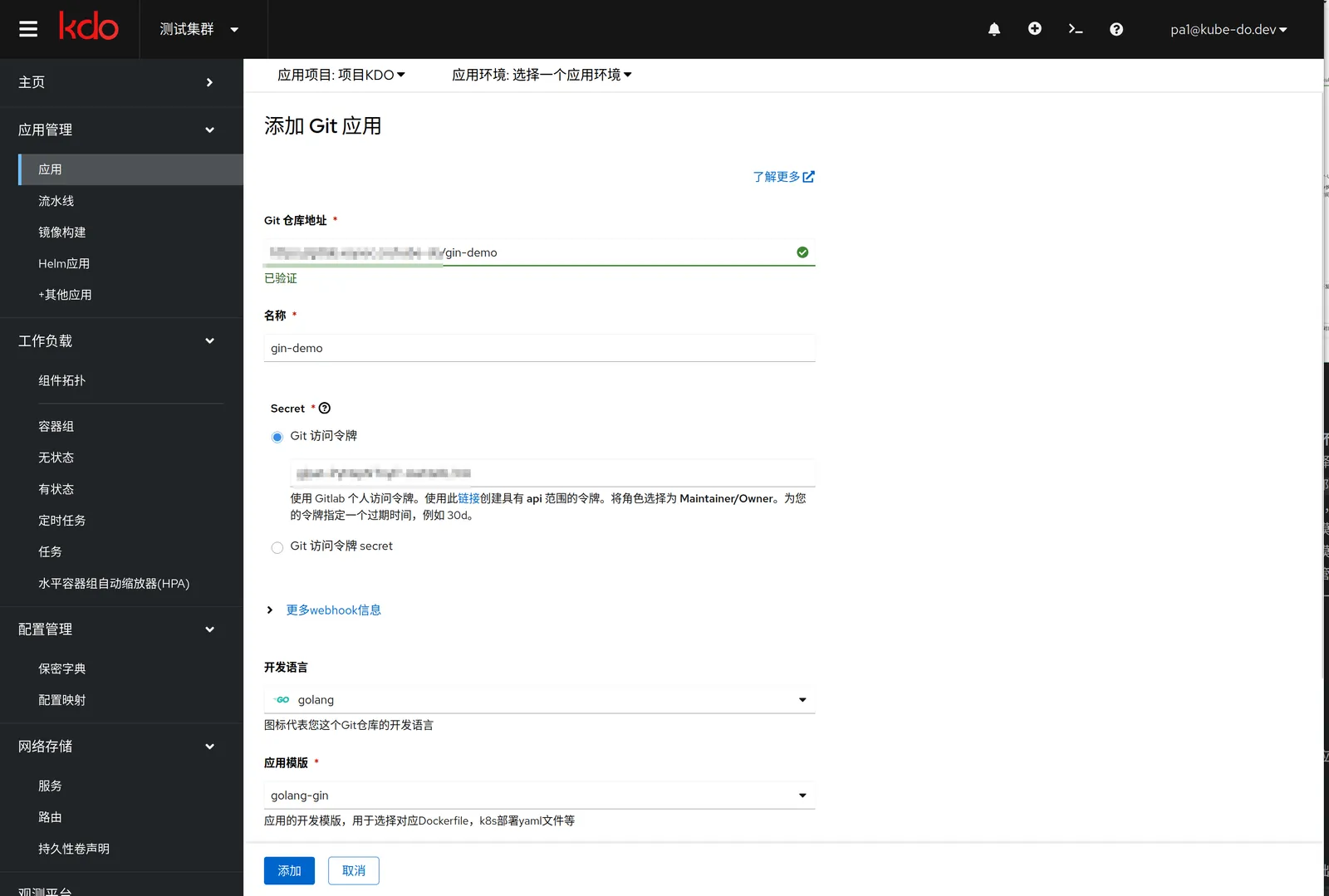
步骤 2:创建应用
- 进入目标项目和环境,打开 应用管理,点击 创建应用。
- 选择构建源为 Git 源码,填写仓库地址、分支和源码根目录。
- 平台读取根目录特征文件,自动识别开发语言和构建方式。
- 选择匹配的 应用模板。模板决定构建任务、运行镜像、默认端口和启动命令。
- 填写应用名称,确认仓库凭据。
步骤 3:配置应用扩展信息
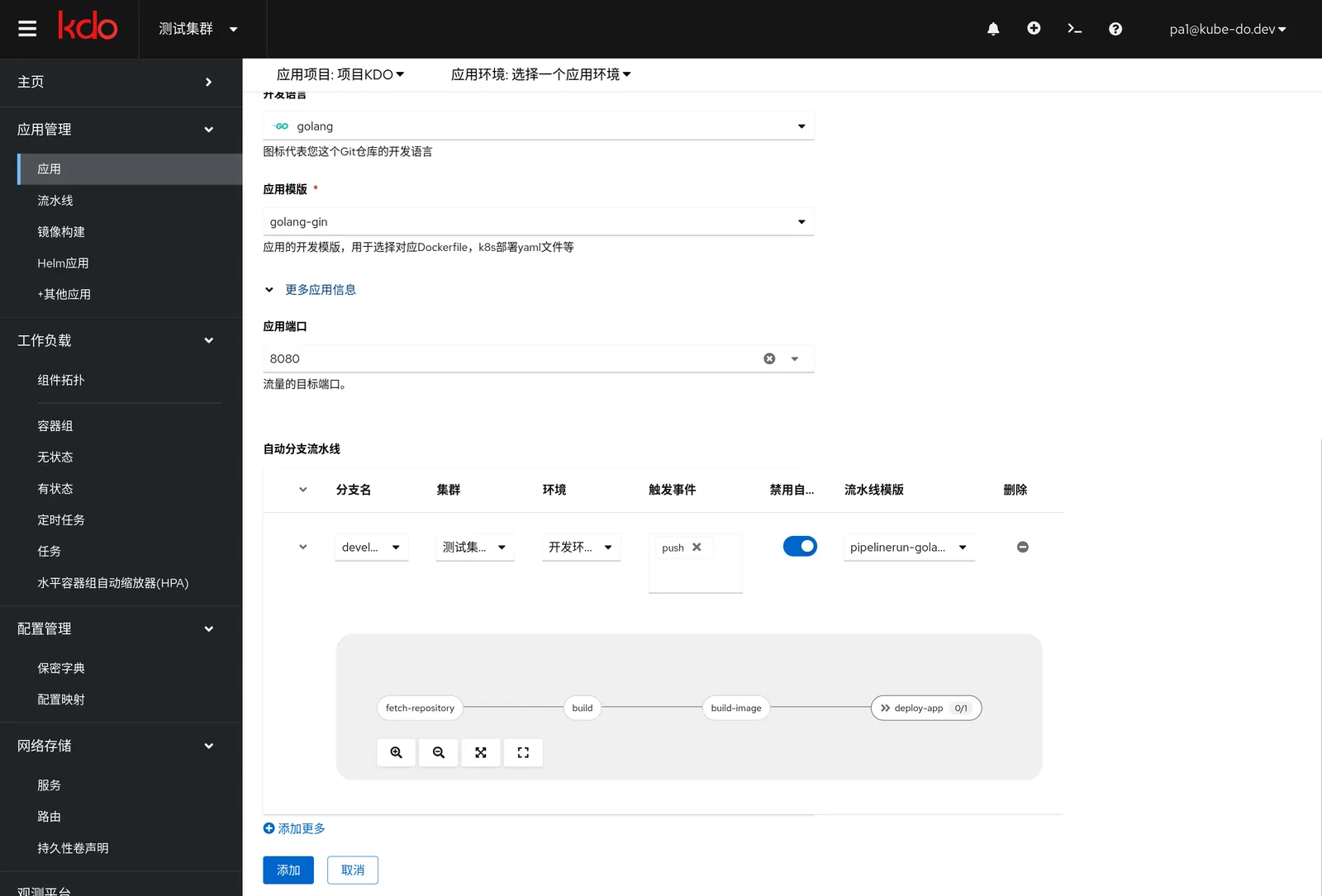
- 确认应用端口。多数语言模板默认使用
8080;如果框架或镜像使用其他端口,按实际情况修改。 - 选择分支流水线、部署集群和部署环境。一个分支可以部署到多个环境,一个环境也可以接收多个分支。
- 选择触发方式:
- 手动触发:创建后手动运行流水线。
- 自动触发:按
push或pull request事件触发。
- 选择流水线模板。点击展开按钮可以查看模板包含的任务。
- 点击 添加 完成创建。
步骤 4:触发首次构建
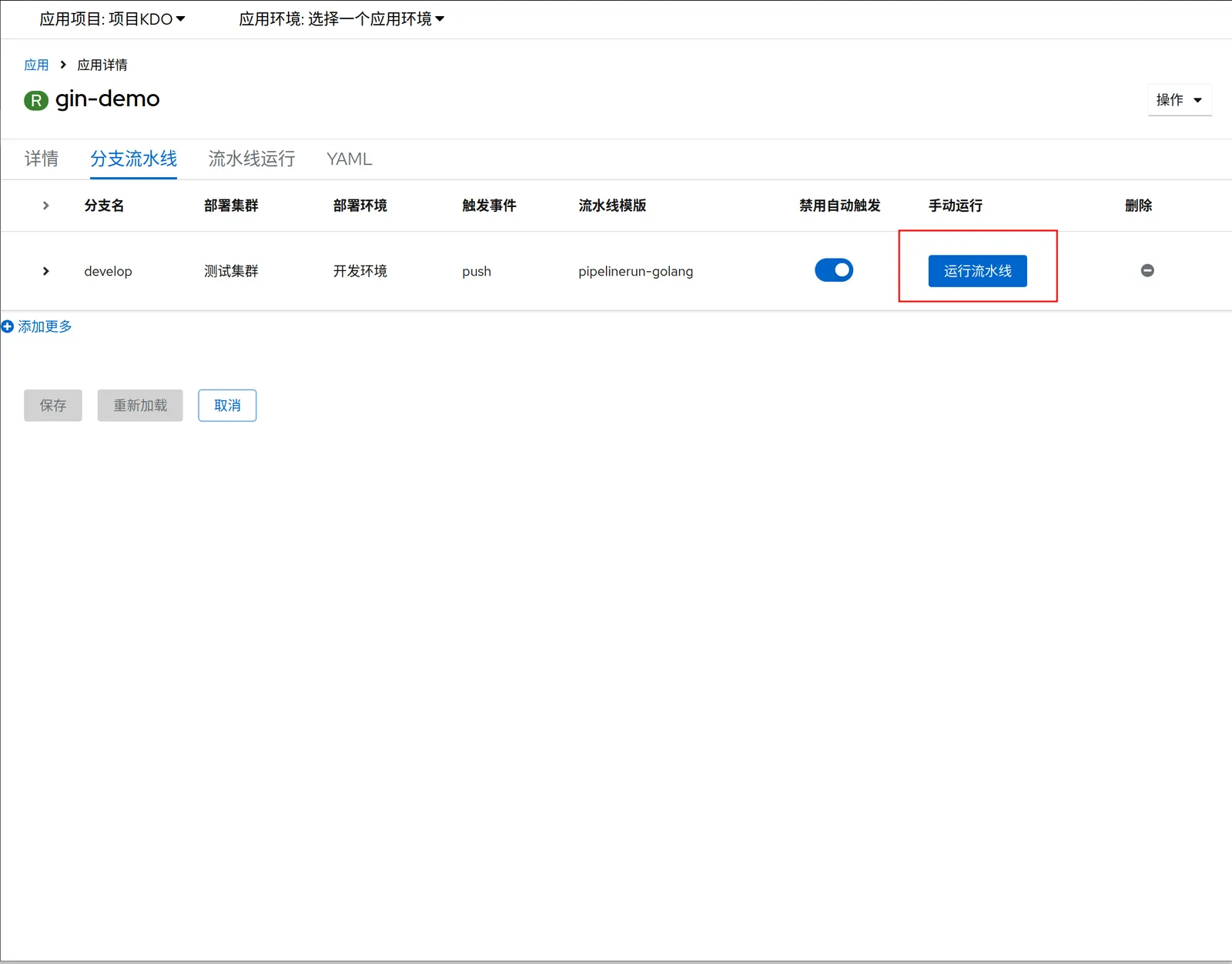
创建完成后,进入 分支流水线,选择目标分支,点击 运行流水线。平台会依次拉取代码、安装依赖、构建镜像、推送镜像并部署到目标环境。
首次构建通常较慢,因为需要下载依赖并初始化项目缓存。后续构建会复用项目内的持久卷缓存。
步骤 5:查看流水线运行信息
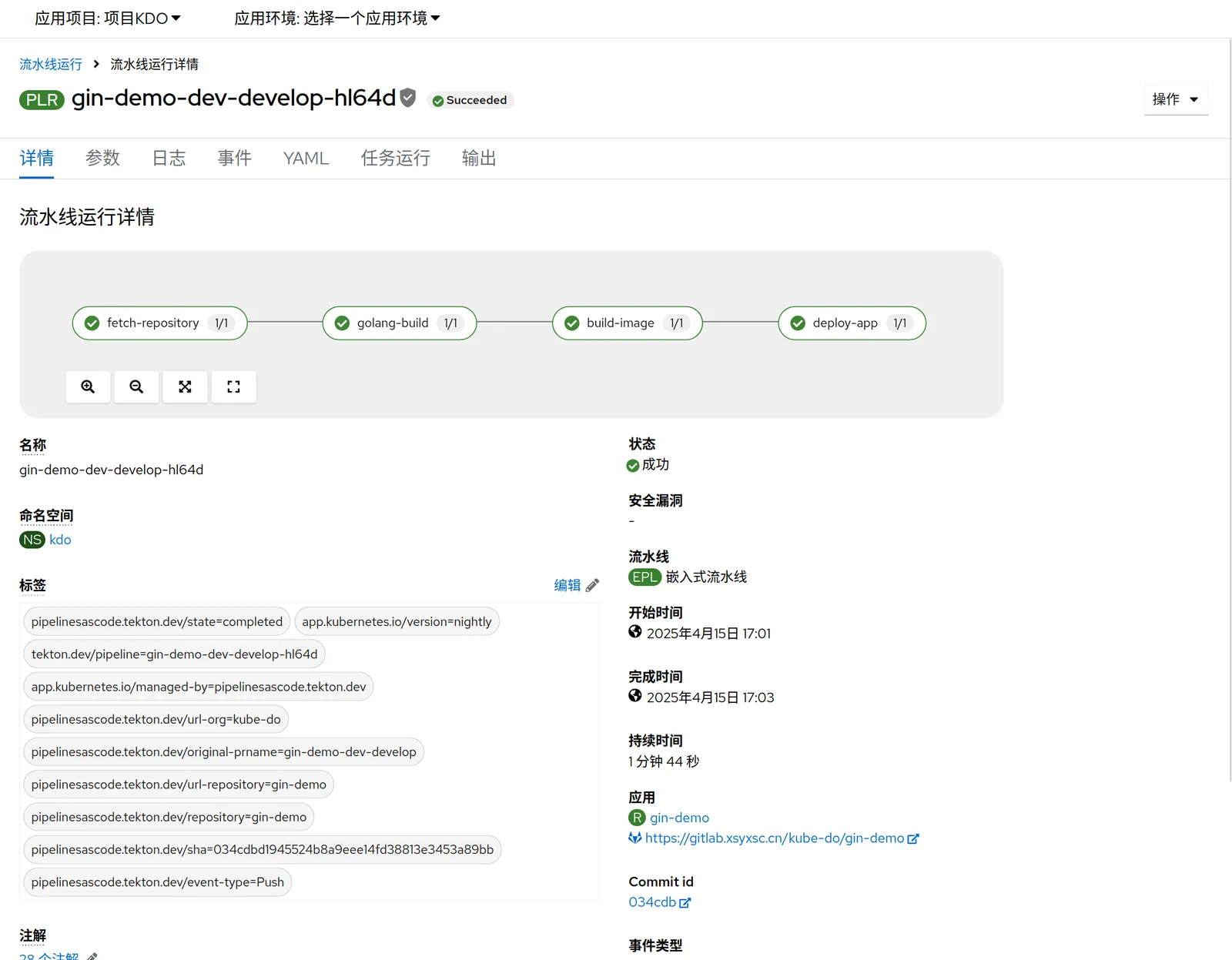
进入 流水线运行,选择对应的 PipelineRun,可以查看每个 Task 的日志、耗时和状态。失败时优先检查:
- 拉取代码是否成功,令牌是否有仓库读权限。
- 依赖下载是否超时,是否需要配置代理或私有源。
- 镜像构建和推送是否成功,镜像仓库凭据是否有效。
- 部署阶段是否有权限创建或更新工作负载。
更多流水线概念和排障方法见 流水线。
步骤 6:查看应用运行状态
进入 工作负载 → 无状态,选择应用对应的 Deployment,可以查看容器组状态、事件、日志和资源使用情况。
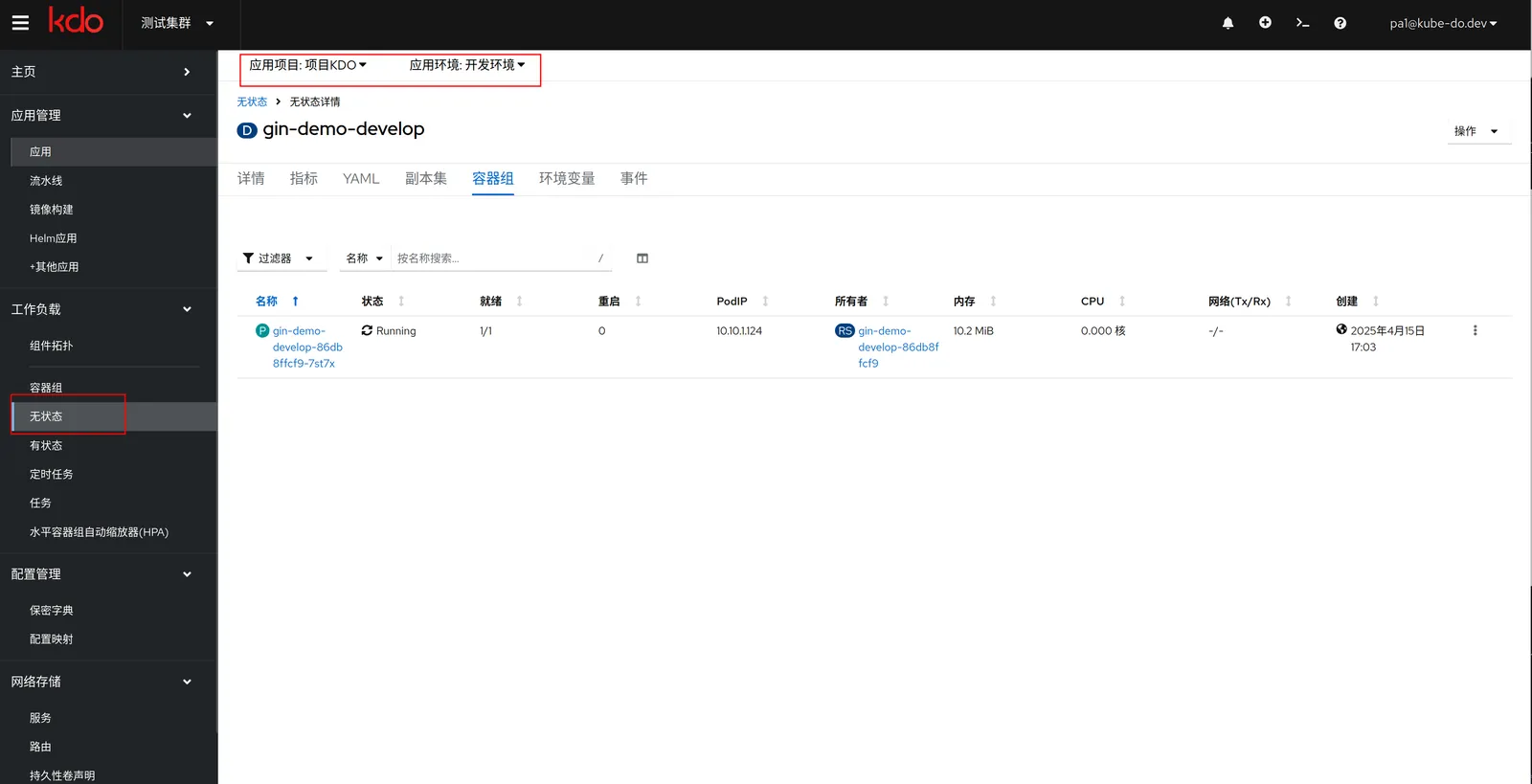
更多说明见 无状态应用(Deployment)。
步骤 7:创建路由并访问
如果应用需要从集群外部访问:
- 进入 网络与存储 → 路由,点击 新增路由。
- 选择目标服务、端口和域名。
- 保存后确认域名解析或本地
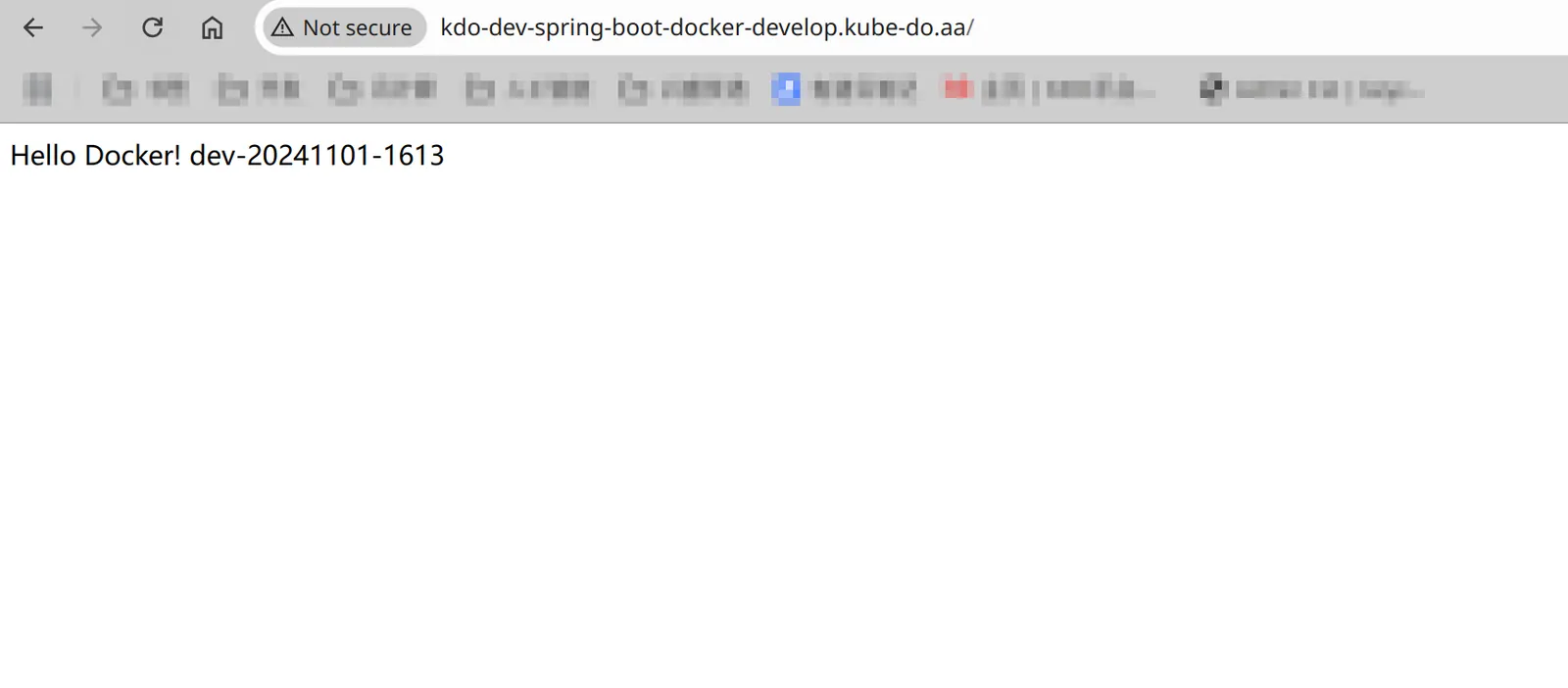
hosts已指向入口地址。 - 通过
http://或https://域名访问应用。
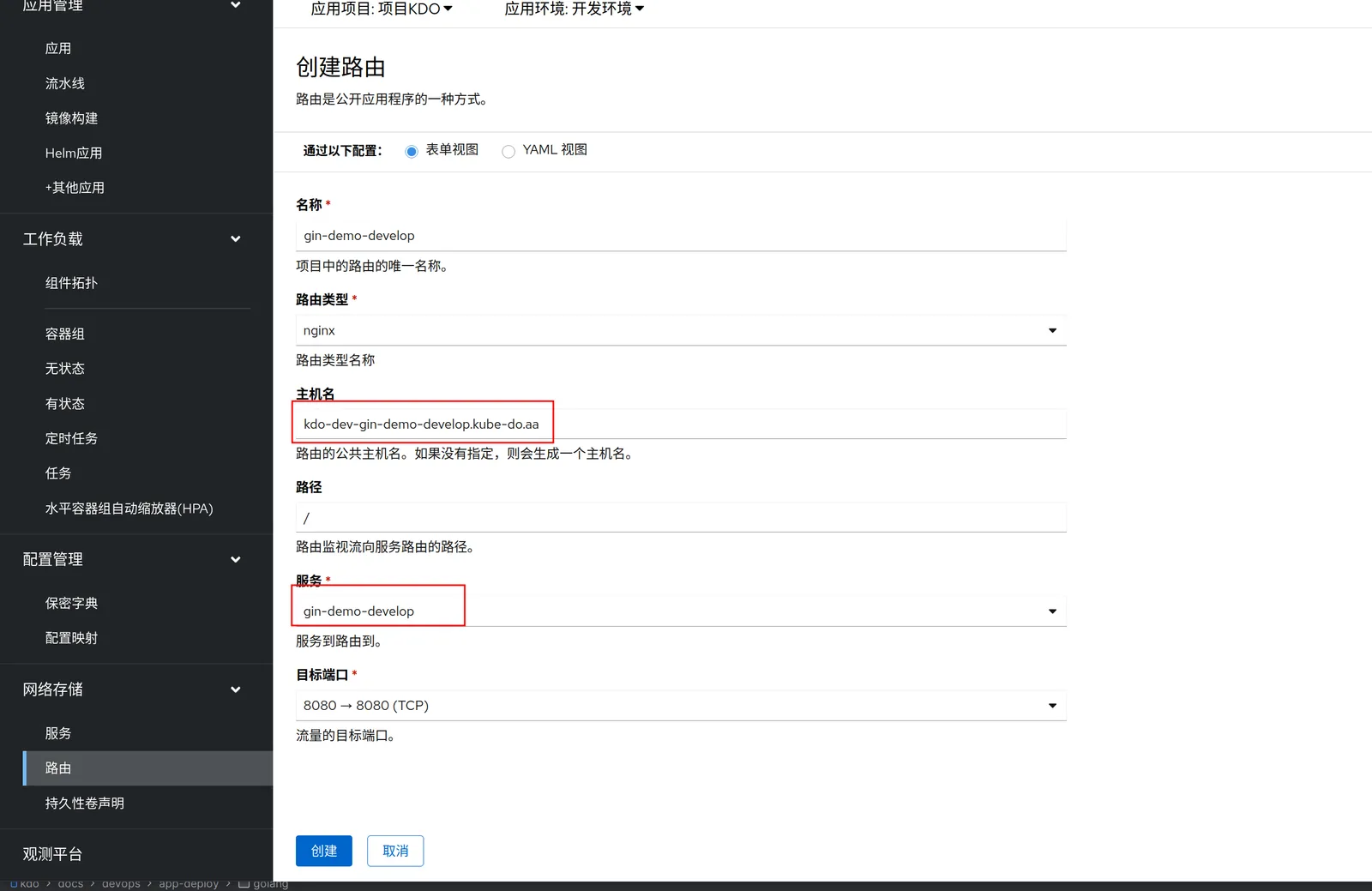
路由配置详见 路由(Ingress)。
定制流水线
语言模板只提供默认构建链路。需要调整构建命令、依赖源、运行时版本或部署参数时,进入 分支流水线 → 流水线编辑,修改对应 Task 或参数。
常见定制项:
- 构建工具的版本,例如 JDK、Node.js、Go、Python、.NET SDK。
- 依赖源,例如 Maven、npm、PyPI、NuGet、GOPROXY。
- 构建参数和缓存目录。
- 部署清单、环境变量和资源限制。
流水线任务和自定义方法见 流水线。
常见问题
平台没有识别出语言
确认仓库根目录存在对应特征文件,且源码根目录填写正确。如果项目是多模块仓库,源码根目录应指向包含构建文件的子目录。
应用启动后端口不通
确认应用实际监听端口与创建应用时填写的端口一致,并检查 Service 是否指向该端口。部分框架默认端口不是 8080,需要在模板或启动命令中调整。
首次构建很慢
首次构建需要下载依赖并初始化缓存。后续构建会复用项目持久卷中的缓存。如果依赖源较慢,可以在流水线中配置镜像源或代理。
构建成功但部署失败
检查目标环境是否存在资源配额限制、镜像拉取密钥是否配置、部署账号是否有权限更新工作负载。也可以在 PipelineRun 的部署 Task 日志中查看具体错误。