用户偏好设置(User Preferences)
User Preferences 是 Che Dashboard 中的个人设置页面,用于配置默认编辑器、编辑器主题、SSH 密钥、Git 身份以及 Git 访问令牌等开发环境偏好。设置保存后,对之后创建和启动的所有 Workspace 生效。
访问入口
- 打开 Che Dashboard
- 点击页面右上角 用户菜单(用户名/头像)
- 选择 User Preferences
配置生效流程
偏好按用户保存,作用范围是该用户之后创建或重启的所有 Workspace;正在运行的 Workspace 不会自动读取新配置,需要重启后生效。
选项说明
User Preferences 页面包含以下 Tab:
| Tab | 说明 |
|---|---|
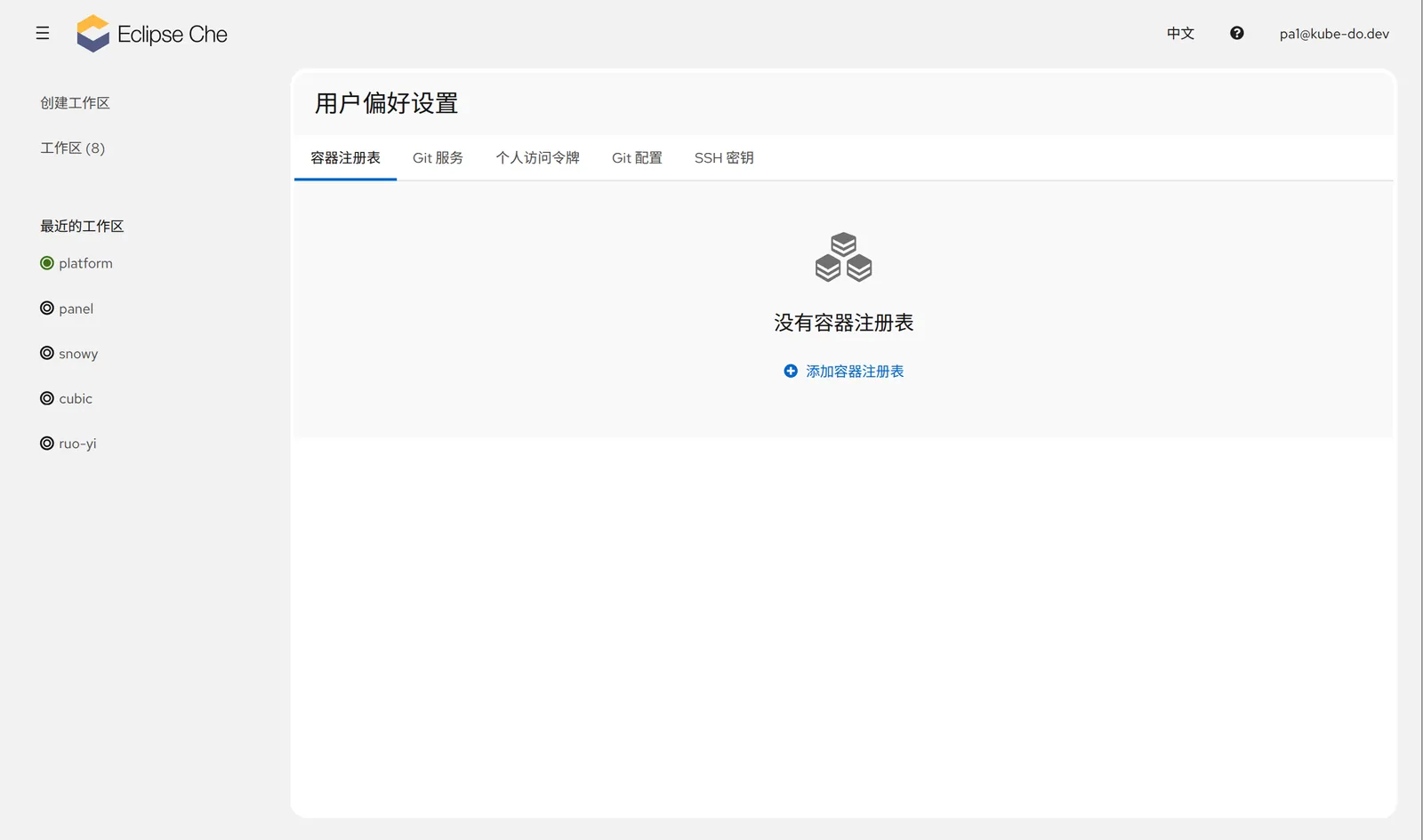
| Container Registries(容器注册表) | 配置私有容器镜像仓库的访问凭据(主机、用户名、密码) |
| Git Services(Git 服务) | 查看 Git 服务商的 OAuth 授权状态,可撤销授权 |
| Personal Access Tokens(个人访问令牌) | 配置 Git 服务访问令牌,详见 个人访问令牌(Personal Access Tokens) |
| Git Config(Git 配置) | 配置 Git 身份(user.name / user.email) |
| SSH Keys(SSH 密钥) | 管理 SSH 密钥,用于通过 SSH 方式访问 Git 仓库 |
| AI Provider Keys(AI 提供商密钥) | 配置 AI 服务商的 API 密钥(平台启用 AI 能力时显示) |
Container Registries
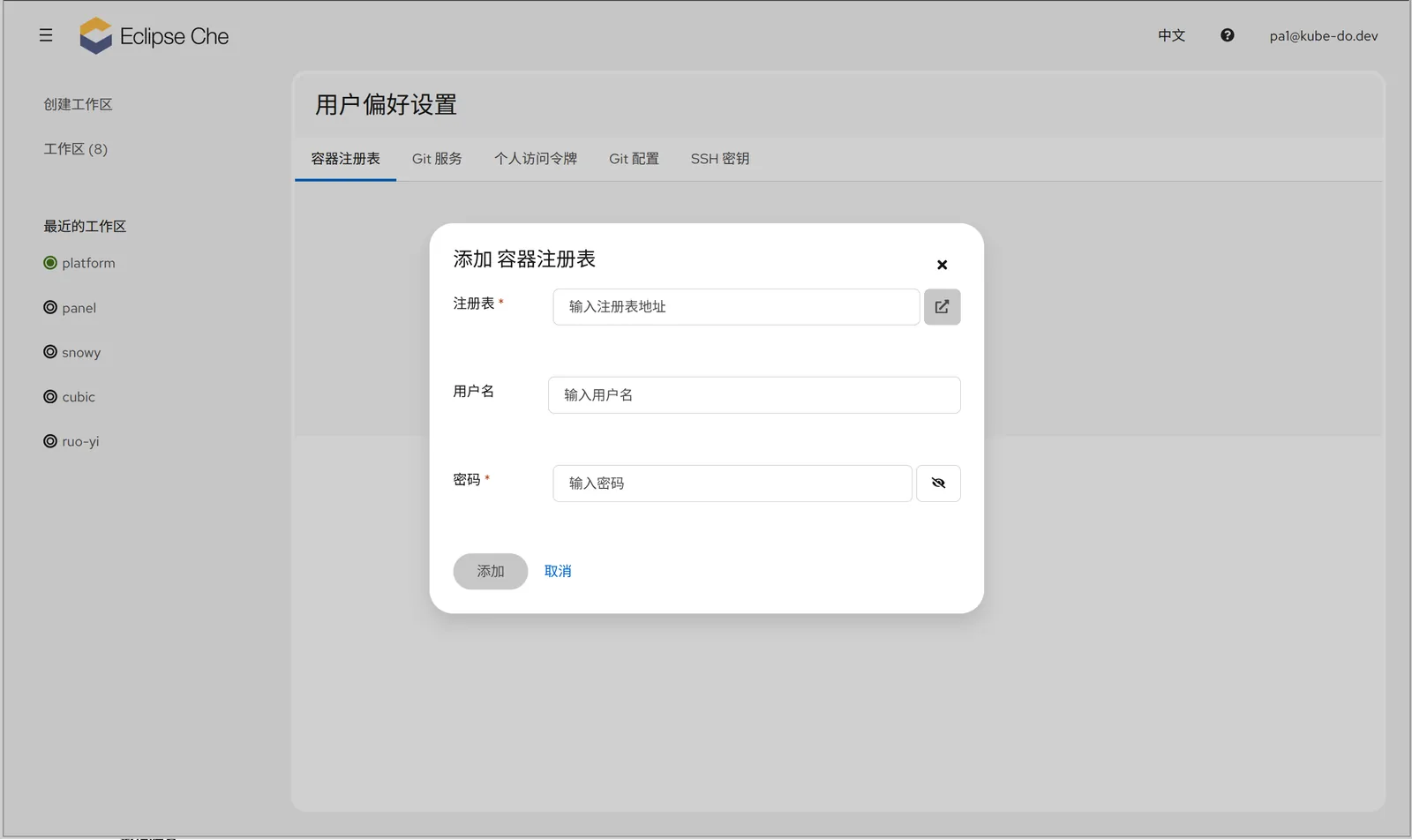
配置私有容器镜像仓库的访问凭据,使 Workspace 能够拉取私有镜像。
| 字段 | 说明 |
|---|---|
| Host(主机) | 镜像仓库地址 |
| Username(用户名) | 登录用户名 |
| Password(密码) | 登录密码 |
支持添加多个仓库,可随时编辑或删除。
Git Services
查看通过 OAuth 授权的 Git 服务商及其授权状态:
- 已授权:该服务商已通过 OAuth 完成授权
- 未授权:尚未授权,可点击授权
- 已拒绝:用户拒绝了授权请求
如需解除某服务商的授权,点击 撤销 即可。
SSH Keys
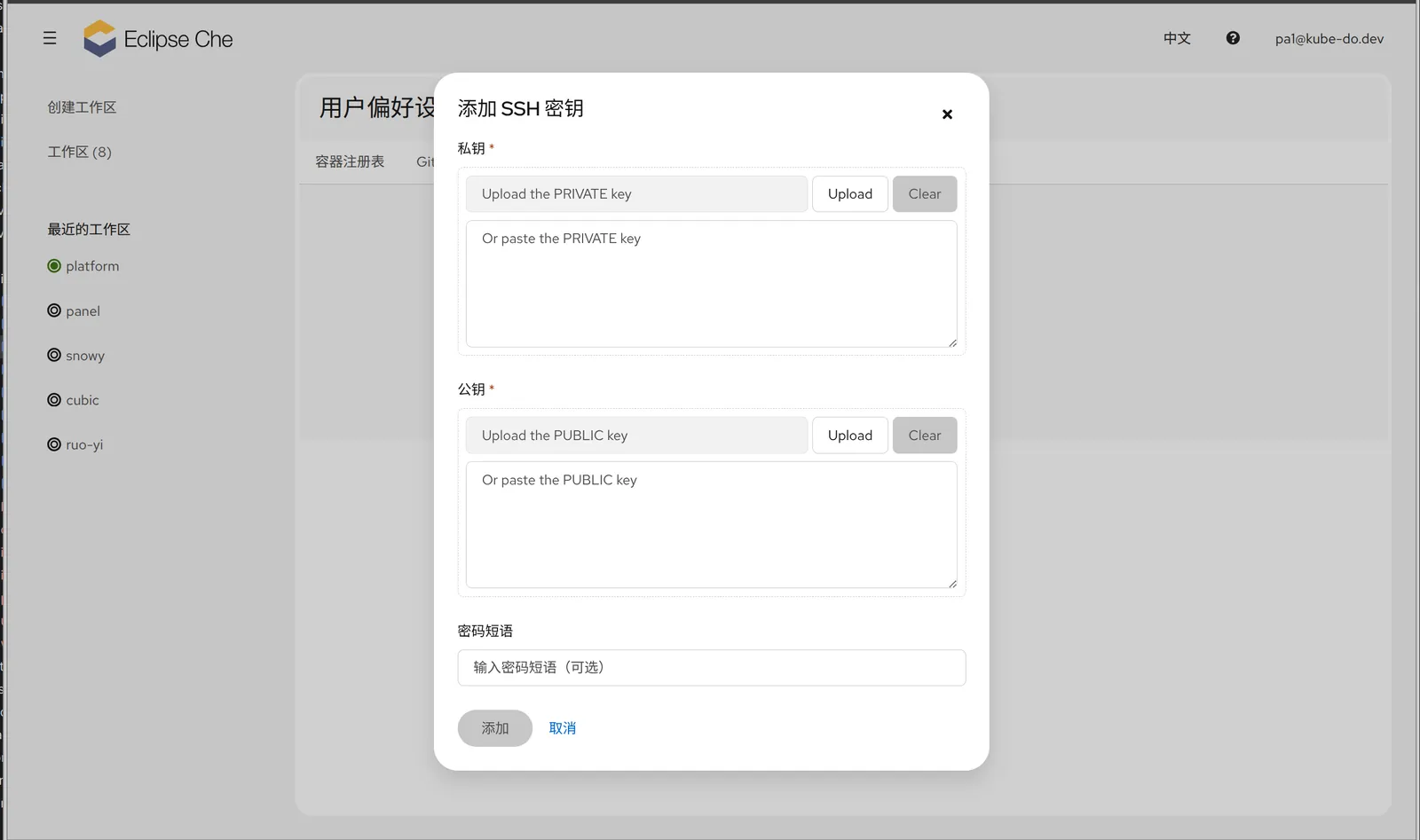
用于将 Git 仓库通过 SSH 协议访问。将你的 SSH 密钥对保存到此处后,Workspace 内即可通过 SSH 方式克隆和推送代码。
- 在本地生成 SSH 密钥对(如已有可跳过):
ssh-keygen -t ed25519 -C "your_email@example.com"
- 在 SSH Keys Tab 中点击 添加 SSH 密钥,粘贴公钥与私钥内容,如有需要可设置口令(passphrase)
- 保存后,将公钥添加到你的 Git 服务商(GitHub / GitLab 等)账户的 SSH Keys 中
系统会根据 SSH Keys 中的内容自动生成默认 SSH 配置(ssh_config),在 Workspace 内自动生效。
Git Config
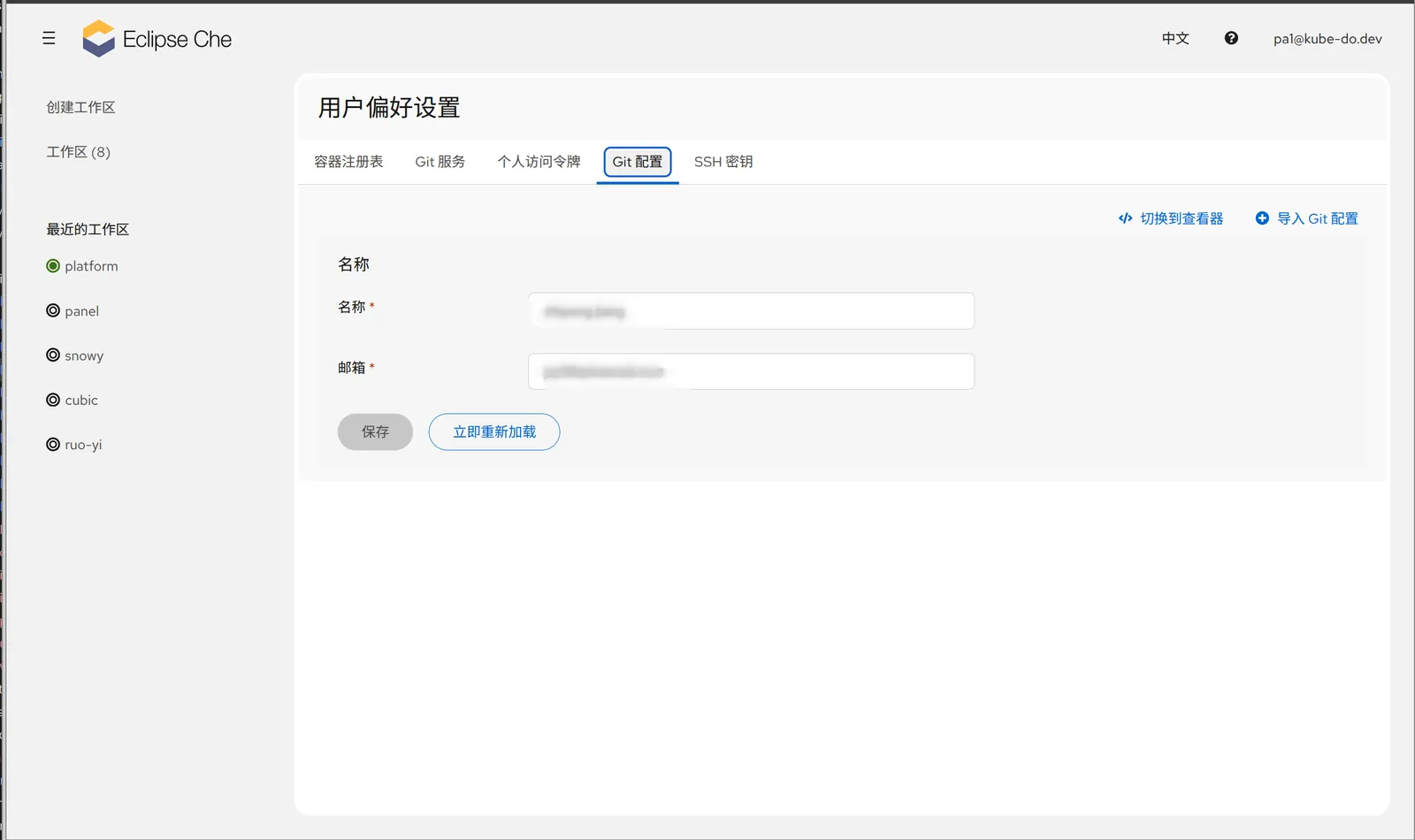
配置 Git 提交身份。填写后,Workspace 内会自动生成 Git 配置,无需在每个 Workspace 中重复设置。
| 字段 | 说明 |
|---|---|
| user.name | Git 提交者姓名 |
| user.email | Git 提交者邮箱 |
支持表单编辑与查看器两种模式,也可导入 Git 配置。
如果已通过 OAuth 或 个人访问令牌 连接了 Git 服务商,且其用户资料中设置了姓名和邮箱,则此处会自动同步对应值。
AI Provider Keys
平台启用 AI 能力时显示。可在此为各 AI 提供商配置 API 密钥(通过环境变量注入),无需密钥的提供商显示「无需 API 密钥」。
生效范围
- 偏好设置按用户保存,作用于该用户创建的所有 Workspace
- 修改后新启动的 Workspace 立即生效;正在运行中的 Workspace 需重启后生效
FAQ
Q: 修改默认编辑器后,已打开的 Workspace 没有变化?
解决方法: 默认编辑器仅对新建的 Workspace 生效。已存在的 Workspace 请删除后基于同一仓库重新创建,或在 Workspace 内手动切换编辑器。