安装Keycloak
由于KDO平台和Kubernetes均基于OIDC(OpenID Connect)协议进行用户认证管理,因此在没有现成的OIDC认证平台的情况下,您需要安装Keycloak以支持这一功能。 在开始安装之前,请确保所有相关的环境变量已经正确设置。这一步骤对于保证Keycloak能够顺利部署以及后续与KDO平台和Kubernetes的集成至关重要。 关于Keycloak
工作流程
flowchart TD
    A[定义 KC_USER KC_PASS<br/>NODE_IP 与 DEFAULT_DOMAIN] --> B[安装 NFS Server]
    B --> C[部署 nfs-subdir-external-provisioner<br/>设为默认 StorageClass]
    C --> D[通过 Helm 安装 Keycloak]
    D --> E[生成并替换 TLS 证书]
    E --> F[等待 keycloak-0 就绪]
    F --> G[kcadm 创建 realm kdo<br/>调整会话超时]
    G --> H[创建 openid 与 groups client-scopes]
    H --> I[创建 client 并绑定 scope]
    I --> J[创建 admin 与 pa1 dev1 qa1 ops1 用户]
    J --> K[Web 控制台核对 client scopes]
    K --> L[继续安装 KDO 平台组件]
1. 定义环境变量
# 环境变量KC_USER  Keycloak平台的管理员用户,这个会和KDO平台的保持一致
# 环境变量KC_PASS  Keycloak平台的管理员的密码,这个会和KDO平台的保持一致
# 环境变量NODE_IP  Keycloak安装节点Master的IP,如果有多个Master,就指定第一个,这个和安装 KDO 组件时节点IP要保持一致(这个IP必须能被客户端访问到)
# 环境变量DEFAULT_DOMAIN  KDO平台应用的默认域名后缀,这个和安装 KDO 组件时的保持一致
export KC_USER=admin
export KC_PASS=Kdo@Pass#2025
export NODE_IP=10.255.1.31
export DEFAULT_DOMAIN=kube-do.dev
2. 安装nfs-server和创建nfs-provisioner
# 如果没有nfs server,需要手动安装一个, Almalinux/CentOS运行以下命令,
# 如果Ubuntu需要运行sudo apt install nfs-kernel-server -y
if [ -f /etc/os-release ]; then
    . /etc/os-release
    if [ "$ID" = "almalinux" ]; then
        dnf install nfs-utils -y
    elif [ "$ID" = "ubuntu" ]; then
        apt install nfs-kernel-server -y
    fi

    mkdir -p /data/nfs
    echo "/data/nfs *(rw,sync,no_root_squash,no_all_squash)" >> /etc/exports
    systemctl restart nfs-server && systemctl enable nfs-server
fi


# 创建默认的storageclass, 如果已经有nfs服务器,
# 需要把nfs.server和nfs.path改为对应的nfs服务器的参数
helm install nfs-subdir-external-provisioner oci://quay.io/kubedocharts/nfs-subdir-external-provisioner \
    --namespace kubedo-system \
    --create-namespace \
    --set storageClass.defaultClass=true \
    --version 4.0.18 \
    --set nfs.server=$NODE_IP \
    --set nfs.path=/data/nfs


kubectl get pod -n kubedo-system
# 确认nfs provisioner已经启动
#NAME                                               READY   STATUS    RESTARTS   AGE
#nfs-subdir-external-provisioner-788b59d4c9-q7mt7   1/1     Running   0          10s

until kubectl get pod <pod-name> -o jsonpath='{.status.conditions[?(@.type=="Ready")].status}' | grep True; do
    echo "Waiting for pod to be ready..."
    sleep 5
done
echo "Pod is ready."
3. 通过Helm安装 keycloak
helm install keycloak  oci://quay.io/kubedocharts/keycloak \
     --version 15.1.4 --namespace kubedo-system \
     --set image.tag=21.1.1 \
     --set auth.adminUser=$KC_USER \
     --set auth.adminPassword=$KC_PASS \
     --set tls.enabled=true \
     --set tls.autoGenerated=true \
     --set service.type=NodePort \
     --set service.nodePorts.https=30443 \
     --set service.nodePorts.http=30440


kubectl get pod -n kubedo-system
# 检查keycloak的pod是否正常运行,确认keycloak-0已经ready,
# 根据镜像拉取时间,大约需要3~5分钟。
#NAME                                               READY   STATUS    RESTARTS      AGE
#keycloak-0                                         1/1     Running   0             36s
#keycloak-postgresql-0                              1/1     Running   0             36s
4. 创建新的ssl证书,替换原来的证书
# 这里使用kubernetes apiserver的ca证书作为ca,便于管理维护,这里证书时间期限设置为10年。创建好后,替换原来的证书,并且重启keycloak
openssl req -newkey rsa:2048 -nodes -keyout tls.key -subj "/C=CN/ST=Hunan/L=ChangSha/O=kubedo/OU=kdo/CN=*.$DEFAULT_DOMAIN/emailAddress=$KC_USER@$DEFAULT_DOMAIN" -out tls.csr  && \
openssl x509 -req -extfile <(printf "subjectAltName=DNS:*.$DEFAULT_DOMAIN,IP:$NODE_IP") -days 3650 -in tls.csr -CA /etc/kubernetes/pki/ca.crt -CAkey /etc/kubernetes/pki/ca.key -CAcreateserial -out tls.crt
kubectl delete secret -n kubedo-system keycloak-crt && kubectl create secret tls -n kubedo-system keycloak-crt --cert=./tls.crt --key=./tls.key  && kubectl rollout restart statefulset -n kubedo-system keycloak
设置Keycloak
Keycloak安装完成后,需要对其进行设置,主要进行以下操作:
- 创建realm kdo
- 添加client-scopes openid和groups,这是OIDC协议必需的
- 在 realm kdo 创建 client
kdo - 添加平台管理员用户
admin并设置密码 - 添加测试项目用户
pa1、dev1、qa1、ops1并设置密码
# 检查pod是否正常运行,确认keycloak-0已经ready
kubectl get pod -n kubedo-system

#[root@node31 ~]# kubectl get pod -n kubedo-system
#NAME                                               READY   STATUS    RESTARTS      AGE
#keycloak-0                                         1/1     Running   0             36s
#keycloak-postgresql-0                              1/1     Running   0             36s

# 在master节点执行,需要进入keycloak容器里面进行执行
kubectl exec -it  -n kubedo-system keycloak-0 -- bash

# 进入容器后设置环境变量
# 普通用户的密码,这里可以设置其他密码
export devPass=Kdo#2025

# 下面的 kcadm 命令使用容器内的 KEYCLOAK_ADMIN / KEYCLOAK_ADMIN_PASSWORD,
# 这两个变量由 Helm 安装时注入。如果提示变量为空,请补充:
# export KEYCLOAK_ADMIN=<KC_USER>
# export KEYCLOAK_ADMIN_PASSWORD=<KC_PASS>

# 1. 创建realm kdo,并且调整session超时时间,不然会频繁登出
kcadm.sh create realms -s realm=kdo -s enabled=true --server http://localhost:8080 --realm master --user $KEYCLOAK_ADMIN --password $KEYCLOAK_ADMIN_PASSWORD
kcadm.sh update realms/kdo -s 'ssoSessionIdleTimeout=86400' -s 'accessTokenLifespan=43200' --server http://localhost:8080 --realm master --user $KEYCLOAK_ADMIN --password $KEYCLOAK_ADMIN_PASSWORD

# 2. 添加client-scopes openid和groups,这是oidc协议必要的
kcadm.sh create client-scopes -r kdo \
-b '{"name":"openid","protocol":"openid-connect","attributes":{"include.in.token.scope":"true","display.on.consent.screen":"true","consent.screen.text":"openid","claim.name":"openid"}}'  \
--server http://localhost:8080 --realm master --user $KEYCLOAK_ADMIN --password $KEYCLOAK_ADMIN_PASSWORD
kcadm.sh create client-scopes -r kdo \
-b '{"name":"groups","protocol":"openid-connect","attributes":{"include.in.token.scope":"true","display.on.consent.screen":"true","consent.screen.text":"groups","claim.name":"groups"}}'  \
--server http://localhost:8080 --realm master --user $KEYCLOAK_ADMIN --password $KEYCLOAK_ADMIN_PASSWORD

# 3. 创建client kdo 在realm kdo
kcadm.sh create clients -r kdo -s clientId=kdo -s secret=kubedo -s 'optionalClientScopes=["address","microprofile-jwt","offline_access","phone"]'  \
-s 'defaultClientScopes=["acr","email","openid","groups","profile"]' -s 'redirectUris=["*"]' -s implicitFlowEnabled=true \
--server http://localhost:8080 --realm master --user $KEYCLOAK_ADMIN --password $KEYCLOAK_ADMIN_PASSWORD

kcadm.sh update clients/kdo -r kdo -s 'defaultClientScopes=["openid","groups"]' --server http://localhost:8080 --realm master --user $KEYCLOAK_ADMIN --password $KEYCLOAK_ADMIN_PASSWORD


# 4. 添加平台管理员用户 admin,密码与 Keycloak 管理员保持一致
kcadm.sh create users -s username=admin -r kdo -s email=admin@kube-do.dev -s emailVerified=true -s enabled=true  --server http://localhost:8080 --realm master --user $KEYCLOAK_ADMIN --password $KEYCLOAK_ADMIN_PASSWORD
kcadm.sh set-password  --username admin -r kdo --new-password $KEYCLOAK_ADMIN_PASSWORD --server http://localhost:8080 --realm master --user $KEYCLOAK_ADMIN --password $KEYCLOAK_ADMIN_PASSWORD

# 5. 添加测试项目用户pa1,dev1,qa1,ops1,并设置密码全部为$devPass
kcadm.sh create users -s username=pa1 -r kdo -s email=pa1@kube-do.dev -s emailVerified=true -s enabled=true  --server http://localhost:8080 --realm master --user $KEYCLOAK_ADMIN --password $KEYCLOAK_ADMIN_PASSWORD
kcadm.sh create users -s username=dev1 -r kdo -s email=dev1@kube-do.dev -s emailVerified=true -s enabled=true  --server http://localhost:8080 --realm master --user $KEYCLOAK_ADMIN --password $KEYCLOAK_ADMIN_PASSWORD
kcadm.sh create users -s username=qa1 -r kdo -s email=qa1@kube-do.dev -s emailVerified=true -s enabled=true  --server http://localhost:8080 --realm master --user $KEYCLOAK_ADMIN --password $KEYCLOAK_ADMIN_PASSWORD
kcadm.sh create users -s username=ops1 -r kdo -s email=ops1@kube-do.dev -s emailVerified=true -s enabled=true  --server http://localhost:8080 --realm master --user $KEYCLOAK_ADMIN --password $KEYCLOAK_ADMIN_PASSWORD
kcadm.sh set-password --username pa1 -r kdo --new-password $devPass  --server http://localhost:8080 --realm master --user $KEYCLOAK_ADMIN --password $KEYCLOAK_ADMIN_PASSWORD
kcadm.sh set-password --username dev1 -r kdo --new-password $devPass  --server http://localhost:8080 --realm master --user $KEYCLOAK_ADMIN --password $KEYCLOAK_ADMIN_PASSWORD
kcadm.sh set-password --username qa1 -r kdo --new-password $devPass  --server http://localhost:8080 --realm master --user $KEYCLOAK_ADMIN --password $KEYCLOAK_ADMIN_PASSWORD
kcadm.sh set-password --username ops1 -r kdo --new-password $devPass  --server http://localhost:8080 --realm master --user $KEYCLOAK_ADMIN --password $KEYCLOAK_ADMIN_PASSWORD
Keycloak Web页面设置
通过命令行设置后,还需要通过web访问keycloak设置一下。访问地址https://$NODE_IP:30443,比如这个节点的IP是10.255.1.31,那就访问https://10.255.1.31:30443。 由于这是自签证书,可能会有证书错误,忽略即可。用户($KC_USER)和密码($KC_PASS)是上面的设置环境变量,比如上面设置的是:admin/Kdo@Pass#2025 。
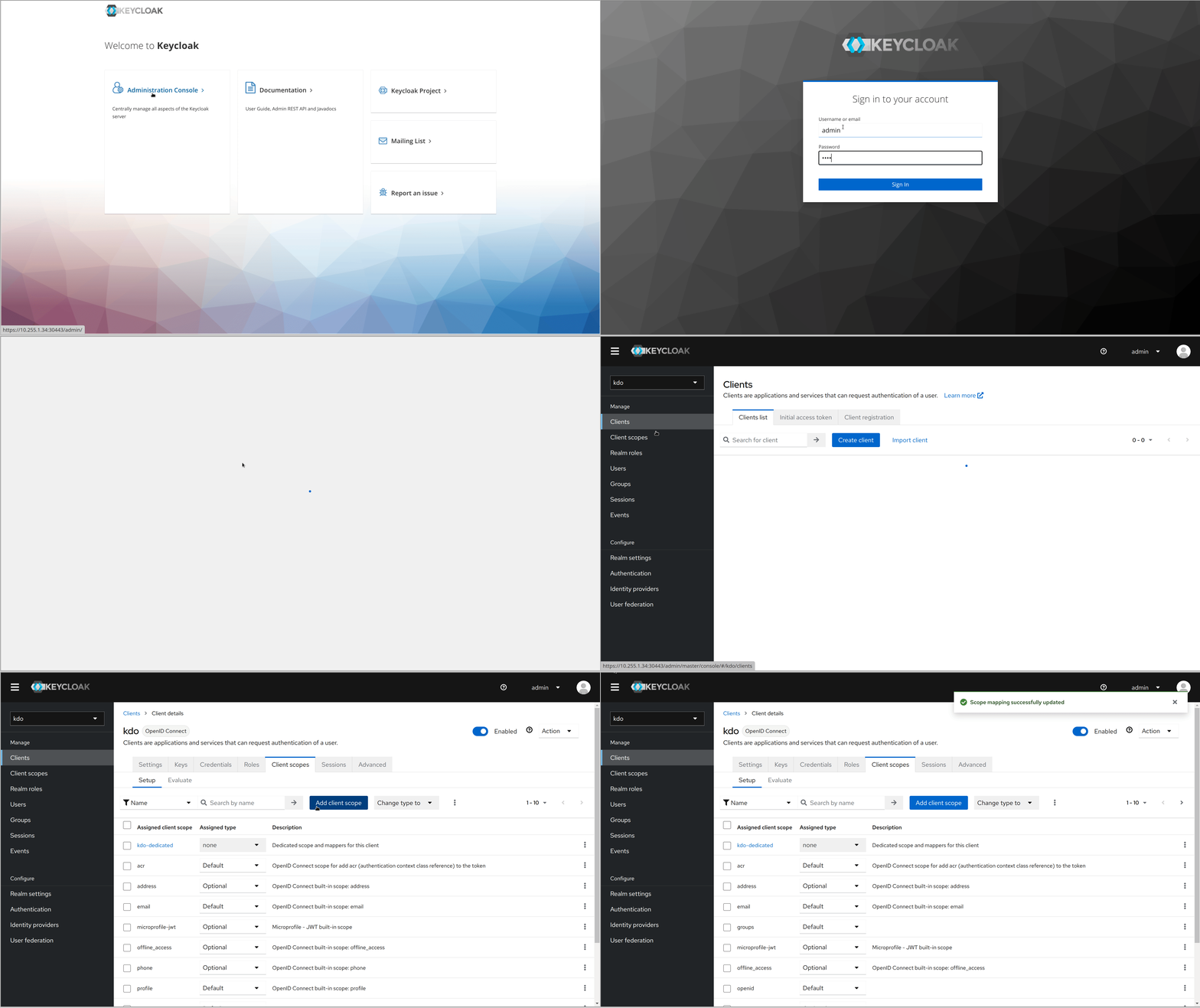 这样Keycloak就设置好了
继续安装kdo平台组件
Keycloak设置好后,就可以继续安装kdo平台组件。