Che Dashboard 的 工作区 页面(路由 /workspaces)集中管理你的全部云开发环境,支持查看状态、启动、停止、删除与备份恢复等操作。 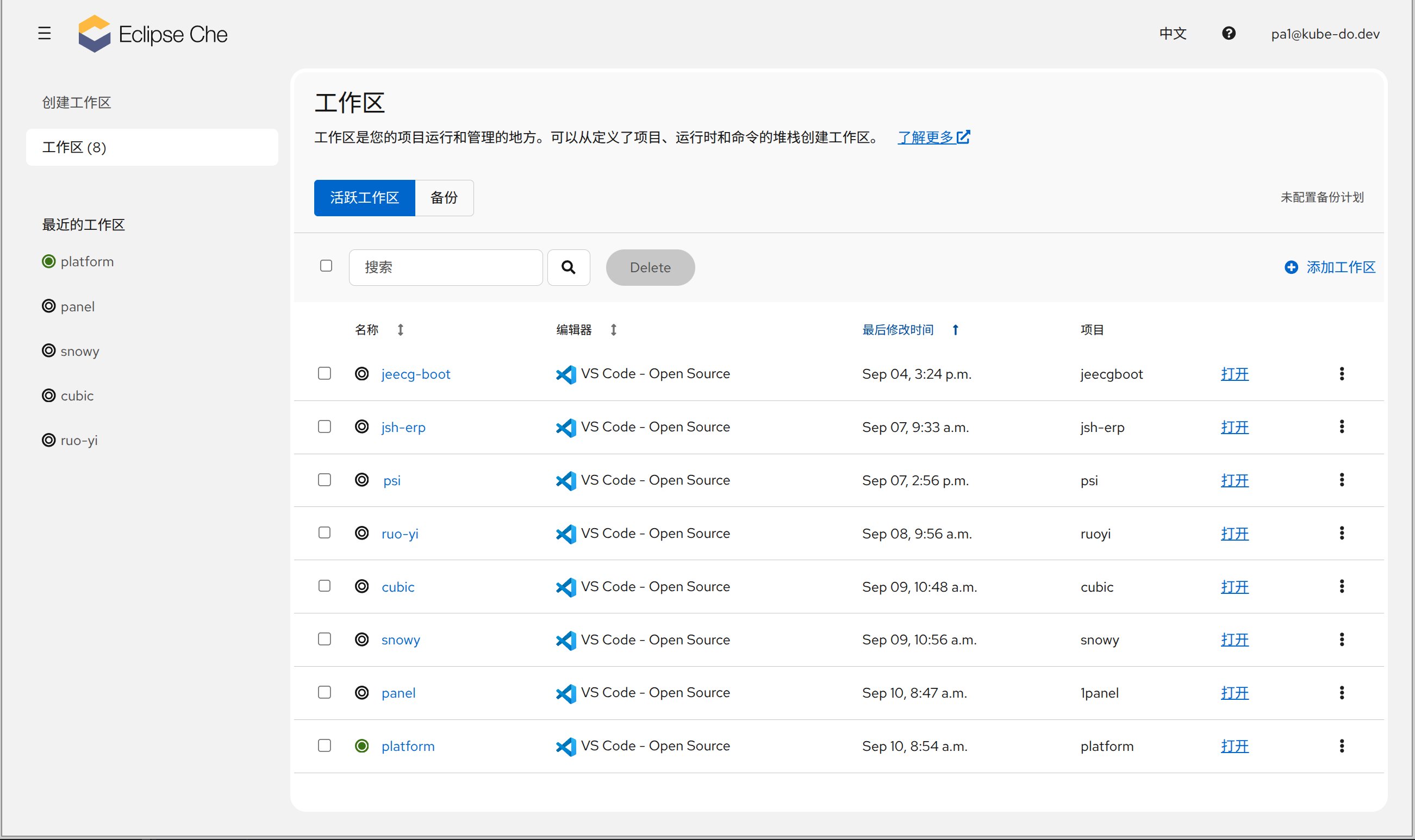
工作区列表页
视图切换
页面顶部提供两个视图:
| 视图 | 说明 |
|---|---|
| 活跃工作区 | 默认视图,列出全部工作区 |
| 备份 | 展示由 DevWorkspace Operator 自动创建的备份镜像列表,用于从备份恢复 |
右侧显示下次备份计划(如「备份计划:每天 02:00」)或「未配置备份计划」。
列表列
| 列 | 说明 |
|---|---|
| 名称 | 状态图标 + 工作区名称(点击进入详情页) |
| 编辑器 | 编辑器图标与名称,无编辑器显示 - |
| AI 提供商 | 仅当平台配置了 AI 工具时显示 |
| 最后修改时间 | 1 小时内显示相对时间(如”几分钟前”),否则显示日期 |
| 备份状态 | 仅当配置了备份 registry 时显示(成功/失败/进行中/从未/不可用) |
| 项目 | devfile 中声明的项目名(逗号分隔),无则显示 - |
列表页不显示命名空间列;工作区所在的 Kubernetes 命名空间在详情页的「Kubernetes 命名空间」字段查看。
工作区状态
| 状态 | 含义 |
|---|---|
| Running | 运行中(绿色图标) |
| Starting | 启动中(蓝色旋转图标) |
| Stopping | 停止中(灰色旋转图标) |
| Stopped | 已停止(灰色图标) |
| Failed / Failing | 失败(橙色警告图标) |
| Terminating | 正在删除 |
| Deprecated | 已弃用(旧版工作区,需删除重建) |
若工作区存在 SCC(Security Context Constraints,OpenShift 安全上下文约束)不匹配,会显示失败警告图标。
行操作
每行有一个 打开 按钮与 ⋮(更多操作) 菜单:
| 操作 | 说明 | 可用条件 |
|---|---|---|
| 打开 | 在新标签页打开 IDE | 非删除中 |
| 以调试模式打开 | 以调试模式启动并打开 | 工作区已停止 |
| 后台启动 | 后台启动工作区(不打开 IDE) | 工作区已停止 |
| 重启工作区 | 停止后重新启动 | 非停止状态 |
| 以调试模式重启 | 以调试模式重启 | 非停止状态 |
| 停止工作区 | 释放 Pod 资源(代码保留在持久化卷) | 非停止状态 |
| 删除工作区 | 删除工作区与其持久化数据(不可恢复) | 非删除中 |
| 工作区详情 | 进入详情页 | 仅列表页 |
批量删除
- 勾选全选复选框或逐个勾选工作区
- 点击工具栏的 Delete 批量删除按钮
- 在弹出的确认框中确认(单选「您要删除工作区「」吗?」/ 多选「您要删除 9 个工作区吗?」),并勾选 「我理解此操作无法撤销。」
- 点击 删除
若涉及 Per-user 存储 的工作区(多个工作区共享同一 PVC 且为 RWO 模式),删除前会弹出警告: 「为防止删除时出现问题,请在删除前停止其他使用 Per-user 存储类型的工作区。」 可选择「仍然继续」或取消。
空状态
- 没有任何工作区时:显示 「没有工作区」 + 「添加工作区」 按钮(跳转到创建工作区页)
- 筛选无结果时:显示 「未找到内容」,可清除筛选条件
工作区详情页
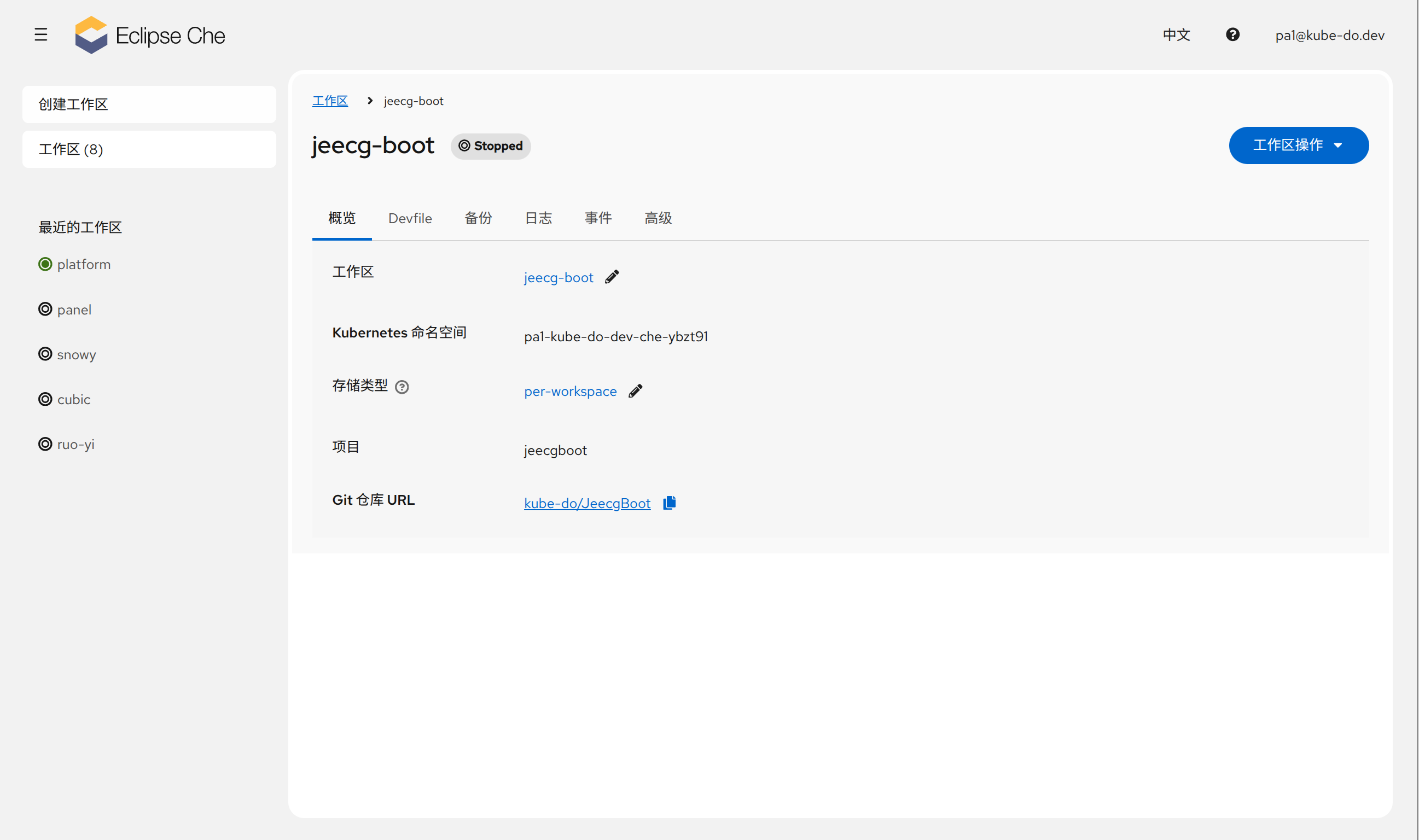 在工作区列表中点击工作区名称进入详情页(路由
 /workspace/:namespace/:workspaceName),包含 6 个 Tab:
| Tab | 说明 |
|---|---|
| 概览 | 基本信息与可编辑配置 |
| Devfile | 查看工作区的 devfile YAML(只读) |
| 备份 | 备份状态、备份计划与备份镜像 |
| 日志 | 工作区运行日志 |
| 事件 | 工作区相关 Kubernetes 事件 |
| 高级 | 高级运维操作(刷新 Kubeconfig) |
概览 Tab
| 字段 | 说明 | 可编辑 |
|---|---|---|
| 工作区名称 | 点击铅笔图标弹窗编辑名称 | 停止/失败状态时可编辑 |
| Kubernetes 命名空间 | 工作区所在的命名空间 | 只读 |
| 存储类型 | 临时存储 / 按用户 / 按工作区 | 停止/失败状态时可编辑 |
| AI 工具 | 工作区注入的 AI 工具,无则显示「无」 | 停止/失败状态时可编辑 |
| 项目 | devfile 中的项目名列表 | 只读 |
| Git 仓库 URL | 工作区关联的仓库地址,带复制按钮 | 只读 |
更改存储类型后可能会丢失工作区数据。三种存储类型的区别:
- 临时存储(ephemeral):使用临时存储,I/O 快,但工作区停止后数据不持久
- 按用户(per-user):同一用户的工作区共享持久化卷,节省存储
- 按工作区(per-workspace):每个工作区独立的持久化卷,隔离性最好
工作区运行中、已弃用或正在删除时,概览整体只读,需先停止工作区才能修改。
Devfile Tab
使用只读编辑器展示工作区的 devfile YAML,提供 复制、下载(保存为 <工作区名>.devfile.yaml)、展开全屏 等操作。无内容时显示「Devfile 内容不可用」。
备份 Tab
展示该工作区的备份信息(备份由 DevWorkspace Operator 根据集群配置自动创建):
| 字段 | 说明 |
|---|---|
| 状态 | 成功 / 失败 / 进行中 / 从未 / 不可用 |
| 错误 | 仅备份失败时显示 |
| 备份计划 | 以自然语言展示(如”每天 02:00”),未配置显示「未配置」 |
| 下次运行 | 下一次备份触发时间 |
| 上次备份 | 相对时间 + 绝对时间 |
| 备份镜像 | 备份镜像地址,带复制按钮 |
日志 / 事件 Tab
- 日志:实时查看工作区容器的运行日志,便于排查启动失败或运行异常
- 事件:查看工作区相关的 Kubernetes 事件(如调度、拉取镜像、卷挂载等)
高级 Tab — 刷新 Kubeconfig
将当前 Kubernetes 凭据和 podman 注册表登录信息重新注入工作区容器,适用于凭据变更后使工作区内的工具(kubectl、podman 等)获取新凭据:
- 仅工作区 运行中 可用,否则提示「工作区必须处于运行状态才能刷新 kubeconfig」
- 刷新成功后提示「Kubeconfig 已刷新」,需重新加载工作区 IDE 选项卡(或重启),使依赖 kubeconfig 的扩展获取新凭据
- 若 podman 登录失败,会提示「Kubeconfig 已刷新,但 podman 登录失败」
工作区操作(Header)
详情页右上角的 工作区操作 下拉菜单与列表页操作一致(不含”工作区详情”)。工作区已弃用时,会额外显示红色 删除工作区 按钮;从旧工作区跳转而来时,会显示 「显示原始 Devfile」 链接。
FAQ
Q: 修改工作区名称或存储类型时无法保存?
原因: 工作区运行中、已弃用或正在删除时,概览为只读。
解决方法: 先停止工作区,再修改名称、存储类型或 AI 工具。
Q: 如何彻底清理某个工作区(含代码)?
操作方法: 在列表页或详情页选择 删除工作区,并在确认框勾选「我理解此操作无法撤销。」后确认。删除会同时清理其持久化数据,不可恢复,如需保留请先通过备份恢复机制导出。
Q: 删除工作区提示需要先停止其他 Per-user 存储的工作区?
原因: 多个使用按用户存储的工作区共享同一持久化卷,直接删除可能破坏其他运行中工作区的存储。
解决方法: 按警告提示,先停止其他使用 Per-user 存储类型的工作区,再执行删除。