Che Dashboard 的 创建工作区 页面(路由 /create-workspace)是创建云开发环境的统一入口。页面从上到下依次为:编辑器选择器 → AI 提供商选择器(平台启用 AI 能力时显示)→ 从 Git 导入 → 示例列表。
编辑器选择器
在创建前可选择工作区使用的编辑器,提供三种方式:
| 方式 | 说明 |
|---|---|
| 使用默认编辑器 | 使用平台/管理员定义的默认编辑器(将使用在查询参数、仓库级别或自定义资源级别定义的编辑器) |
| 选择编辑器 | 从预置的编辑器列表中选择 |
| 使用编辑器定义 | 输入自定义编辑器定义 URL 或编辑器 ID,并可指定 编辑器镜像(容器镜像地址) |
编辑器选择仅影响本次创建的工作区。若需修改全局默认编辑器,请在 用户偏好设置 中调整;默认编辑器只对新建工作区生效。
AI 提供商选择器
平台启用 AI 能力时显示,用于为工作区注入 AI 编码工具:
- 使用默认 AI 提供商:使用管理员配置的默认 AI 提供商
- 选择 AI 提供商:手动选择一个或多个 AI 提供商
- 在用户偏好设置中管理 API 密钥:跳转到 用户偏好设置 的 AI 提供商密钥 Tab
AI 编码工具在启动时通过 init 容器注入工作区容器。所选工具二进制文件将复制到共享卷并添加到 PATH。若选择器加载失败,仍可不在选择 AI 提供商的情况下创建工作区。
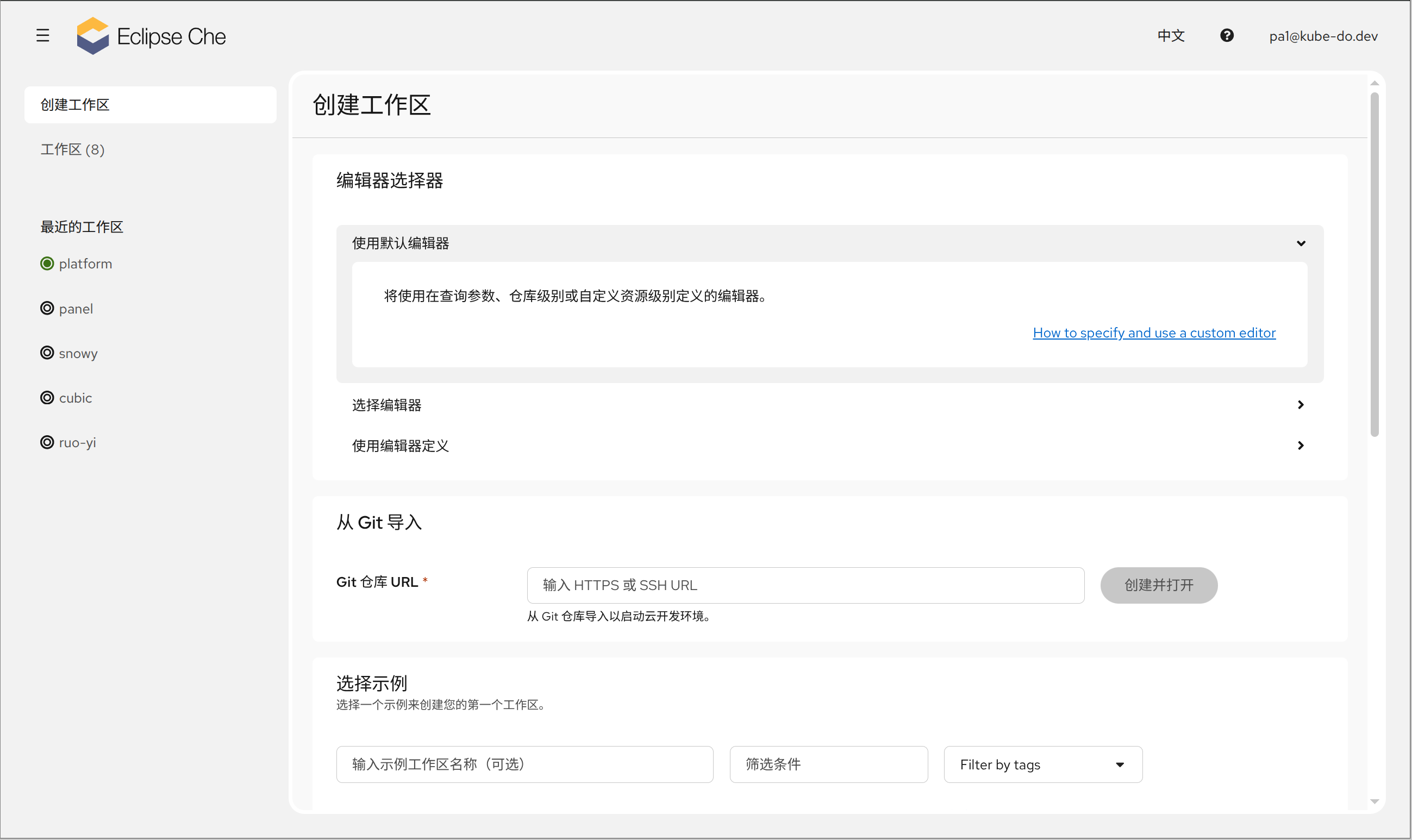
从 Git 导入
从已有 Git 仓库创建工作区是最常用的方式。
基本流程
- 在 Git 仓库 URL 输入框中粘贴仓库地址,支持 HTTPS 或 SSH 两种协议:
- 占位提示:
输入 HTTPS 或 SSH URL - SSH 地址需要已配置 SSH 密钥;未配置时会提示到 用户偏好设置 中添加 SSH 密钥
- 占位提示:
- 点击 创建并打开 按钮
- 若仓库来源不受信任,会弹出确认框 「您信任此仓库的作者吗?」,确认后继续创建;若已在信任列表或为平台允许来源则自动跳过
- 系统在新标签页中进入 工厂加载流程,完成代码克隆、环境创建与 IDE 启动
从不受信任的仓库创建工作区会执行仓库中的代码与配置,请仅信任可信来源。
Git Repo Options(仓库选项)
URL 校验通过后,展开 Git Repo Options 手风琴可配置:
| 字段 | 说明 |
|---|---|
| Git 分支 | 指定克隆的分支(输入 Git 仓库的分支);仅当是受支持 Git 服务(GitHub/GitLab/Bitbucket/Azure DevOps/Gitee)或 SSH 时显示 |
| 附加 Git 远程仓库 | 添加额外的 Git remote(origin + HTTP 或 SSH URL),用于多远端协作 |
| Devfile 路径 | 指定 devfile 在仓库内的相对路径;留空则自动查找仓库根目录的 devfile.yaml |
Advanced Options(高级选项)
| 字段 | 说明 |
|---|---|
| 容器镜像 | 输入容器镜像,覆盖默认开发镜像 |
| Temporary Storage(临时存储) | 开启后使用临时存储,I/O 更快但重启后数据不持久 |
| Create New If Existing | 仓库已存在工作区时创建新的(复用策略开关) |
| 内存 / CPU 限制 | 为工作区设置资源上限 |
从示例创建
在 选择示例 区域,可从平台预置的语言/框架示例(Java、Node.js、Python、Go 等)快速创建工作区,无需关联自己的仓库。
工具栏
| 控件 | 说明 |
|---|---|
| 工作区名称 | 可选,≤ 63 字符,仅允许字母、数字、连字符与下划线,必须以字母或数字开头和结尾;输入名称会自动开启”创建新工作区” |
| 创建新工作区 | 开启时每次创建新工作区;关闭时复用现有工作区 |
| 临时存储 | 临时存储允许更快的 I/O,但存储空间可能有限且不持久 |
| 搜索 / 标签 / 语言筛选 | 按文本、标签或语言过滤示例 |
工作区名称规则
- 最大长度 63 字符
- 合法字符:
字母、数字、连字符(-)、下划线(_) - 必须以字母或数字开头和结尾,不能包含空格或特殊字符(如
$、@、#) - 与已有工作区重名时会提示「名称已被使用」
示例卡片
每个示例卡片显示图标、名称、描述与可见标签(如 Community、Tech-Preview、Devfile.io、AirGap)。空工作区示例优先展示。点击卡片即进入工厂加载流程创建并启动工作区。
创建后发生了什么
无论通过 Git 导入还是示例创建,最终都会打开新标签页进入 Factory Loader(工厂加载页),依次执行:
- 初始化(校验 URL、信任来源与创建策略)
- 检查运行工作区数量限制
- 创建工作区(获取 devfile → 检查现有工作区 → 等待 SCC 权限 → 应用 devfile)
- 等待工作区启动
- 打开 IDE
详细说明见 打开 IDE 与工厂加载。
FAQ
Q: 输入 SSH 地址提示「未找到 SSH 密钥」?
解决方法: 在 用户偏好设置 的 SSH Keys Tab 中添加你的 SSH 密钥对,然后重试。
Q: 点击「创建并打开」后一直停留在加载页?
原因: 工厂加载需要解析仓库、创建与启动工作区,通常耗时 2-3 分钟(首次拉取镜像更久)。
解决方法: 查看 打开 IDE 与工厂加载 中的进度步骤,耐心等待;若长时间卡在某一步,查看日志 Tab 定位问题。