介绍
本页介绍 KDO 监控中 Grafana 仪表盘的浏览、筛选、查看、分享与权限。集群资源总览、健康巡检和指标口径请参阅 指标;告警规则、联络点和通知策略请参阅 监控。
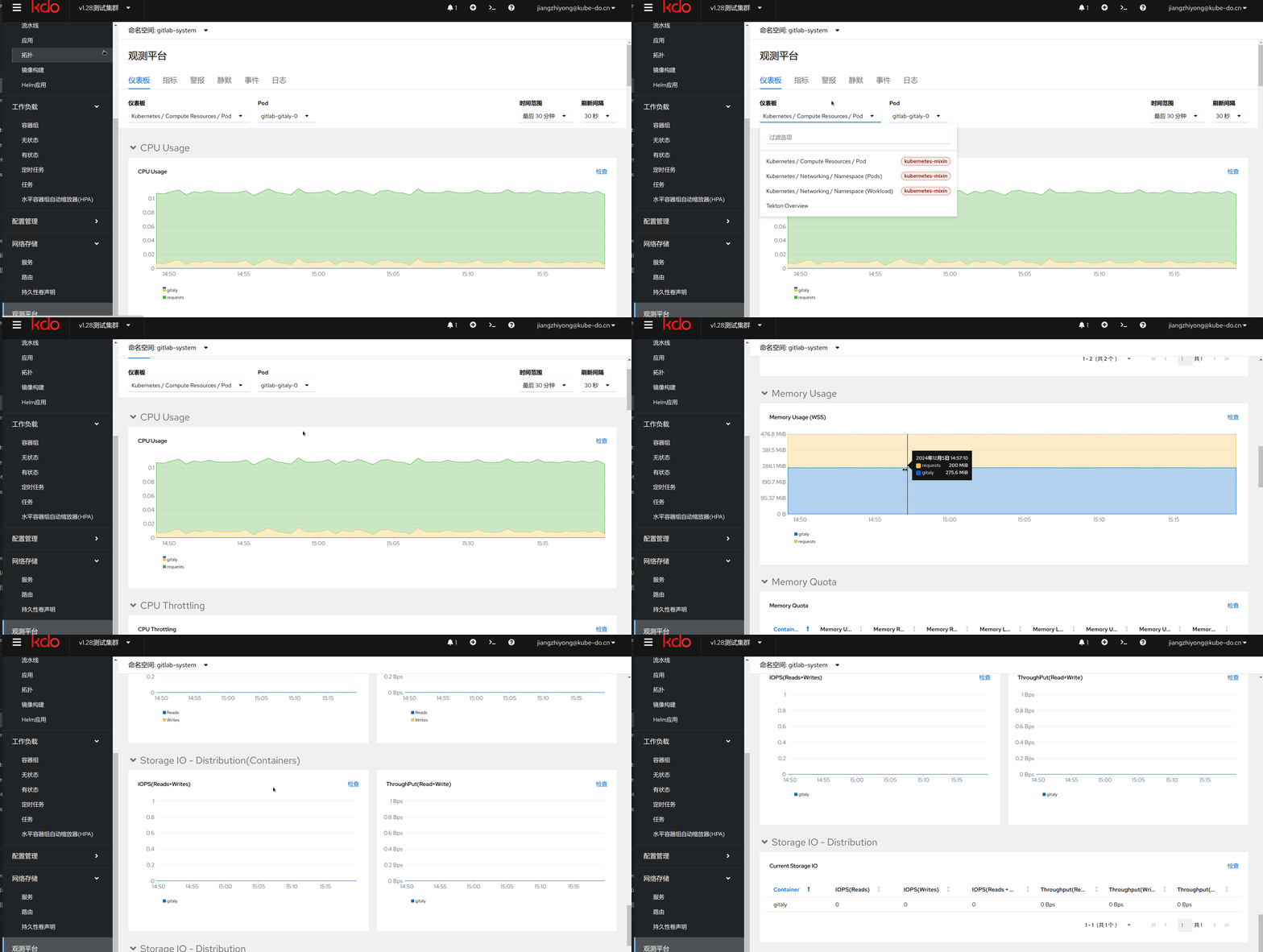
图:KDO 监控仪表盘入口与典型面板布局。
入口与界面
- 在左侧导航选择 观测平台 → 监控 → 仪表盘。
- 也可以直接访问 Grafana,地址通常为
http://grafana.<平台域名>,以实际部署为准。 - 管理员账号默认为
admin,初始密码请参考部署配置或联系平台管理员,首次登录后请立即修改;普通用户通过 OAuth 登录,默认拥有 Viewer 权限。
| 区域 | 内容 |
|---|---|
| 左侧导航 | Dashboards、Browse、Alerting、Explore、数据源等 |
| 顶部工具栏 | 仪表盘选择、时间范围、刷新间隔、模板变量、分享 |
| 面板区 | 图表、表格、状态卡片、图例与阈值 |
| 面板菜单 | View、Edit、Inspect、Data、Query、JSON、Share |
仪表盘数据流
flowchart TD
    A[Prometheus 指标] --> D[Grafana 数据源]
    B[Loki 日志] --> D
    C[Kubernetes 对象与事件] --> D
    D --> E[选择仪表盘]
    E --> F[设置时间范围]
    F --> G[选择模板变量]
    G --> H[面板查询与聚合]
    H --> I[图表与表格渲染]
    I --> J[分享 / 导出 / 大屏]
    I --> K[面板告警规则]
    K --> L[联络点与通知策略]
仪表盘只负责查询与呈现,不产生指标。Prometheus、Loki 和 Kubernetes 作为数据源,面板按时间范围与变量过滤后渲染;面板上配置的告警规则会进入 Grafana 告警流程。
浏览与选择仪表盘
- 打开 Dashboards → Browse,可以按名称搜索,或按标签、文件夹筛选。
- 仪表盘通常按主题放在不同文件夹中,例如集群与节点、应用与工作负载、网络、日志等。
- 点击仪表盘名称进入;点击星标可以加入收藏,常用仪表盘会出现在最近访问列表中。
- 仪表盘中的变量和当前时间范围会保留在 URL 中,复制链接即可复现同一视图。
调整时间范围与刷新
- 右上角时间选择器支持相对时间(如最近 15 分钟、1 小时、24 小时)和绝对时间范围。
- 刷新间隔可选关闭、5 秒、10 秒、30 秒、1 分钟等;排查实时问题时再开启较高频率,避免频繁查询。
- 相对时间会随页面刷新滚动,绝对时间固定不变,适合复盘和截图。
- 时间范围会影响所有面板的查询结果,也会影响面板告警的预览结果。
使用模板变量过滤
仪表盘顶部通常会提供 cluster、namespace、pod、node 等变量:
- 选择 All 查看全部范围,或选择单个集群、命名空间、Pod、节点。
- 支持多选的变量可以同时选择多个值。
- 变量之间可能存在联动,例如切换集群后,命名空间选项会随之更新。
- 变量值会写入 URL,便于在团队内分享同一筛选条件。
查看面板
- 将鼠标悬停在图表上可以查看具体时间点的数值;点击图例中的 series 可以高亮或隐藏该序列。
- 打开面板右上角菜单:
- View:全屏查看该面板;
- Edit:查看或修改查询与可视化配置(需要编辑权限);
- Inspect → Data:查看原始查询结果;
- Inspect → Query:查看实际执行的查询语句;
- Inspect → JSON:查看面板定义。
- 表格面板支持按列排序;状态卡片和阈值颜色用于快速判断异常。
- 面板标题旁的说明图标通常会给出指标含义、单位或统计口径。
分享与导出
- Share → Link:复制带时间范围和变量值的链接。
- Share → Snapshot:生成只读快照,适合发给没有集群权限的同事。
- Share → Embed:获取可嵌入其他页面的链接。
- Export CSV:导出表格面板数据;Export JSON:导出仪表盘定义,便于备份或导入其他环境。
- 应用大屏和系统大屏的入口见 指标 页面。
面板告警
- 在面板菜单中选择 More → Alert rule,可以基于该面板的查询创建告警规则。
- 告警规则需要配置评估间隔、触发条件、持续时间以及联络点。
- 告警规则、联络点、通知策略和告警历史的完整说明见 监控。
- 只有具备编辑权限的用户才能创建或修改告警规则。
权限说明
- 通过 OAuth 登录的普通用户默认是 Viewer,可以查看仪表盘,不能保存修改。
- 管理员可以在 Grafana 中为用户或团队授予 Viewer、Editor、Admin 权限,也可以按文件夹设置权限。
- 看不到某个仪表盘时,先确认所属文件夹的权限,而不是仪表盘本身被删除。
- 生产环境建议限制 Editor 权限,避免误改共享仪表盘和告警规则。
常见问题
面板显示 No data
- 检查时间范围是否覆盖了数据产生的时间。
- 检查模板变量是否选择了不存在的集群、命名空间或 Pod。
- 检查数据源是否正常,以及对应组件是否在采集数据。
仪表盘打开很慢
缩小时间范围、减少同时展示的 series,或降低自动刷新频率。查询范围过大时,Grafana 和 Prometheus 的响应都会变慢。
看不到某个仪表盘
通常是文件夹权限不足。联系管理员确认账号或团队是否拥有该文件夹的查看权限。
修改后刷新又恢复
Viewer 权限不能保存修改;即使是 Editor,也需要点击保存并确认覆盖,未保存的修改会在刷新后丢失。
告警没有发送
确认告警规则已启用、评估结果确实触发、通知策略匹配到了正确的联络点,并检查联络点的测试结果。