云开发环境
KDO 平台已集成 Eclipse Che,为开发者提供浏览器即用的云开发环境(Cloud Development Environment, CDE)。 无需在本地安装 IDE、配置依赖或克隆代码,只需浏览器即可在 Kubernetes 集群中完成编码、构建、测试与调试。
简介
Eclipse Che 是 Kubernetes 原生的云 IDE 平台,KDO 平台内置集成后,开发环境直接运行在集群的 Pod 中:
- 零安装:浏览器即开发环境,无需本地配置开发工具链
- 环境一致:所有团队成员的开发环境由统一的镜像定义,告别"在我电脑上能跑"
- 安全可控:代码保留在集群侧,权限与 KDO 平台账号一致
- 高性能:依赖下载、构建编译在云端完成,充分利用集群算力
与 命令行模式(CloudShell) 的分工:CloudShell 面向 CLI 快速操作与排查,Eclipse Che 面向完整的 IDE 编码、调试与交付。二者互补,可配合使用。
核心概念
| 概念 | 说明 |
|---|---|
| Workspace(工作区) | 一个独立、可复用的云开发环境,包含一个或多个容器(dev 组件)、编辑器与项目代码。每个工作区有唯一的名称(≤ 63 字符)与所在的 Kubernetes 命名空间 |
| Devfile | 描述工作区"是什么"的 YAML 文件(devfile.yaml),声明组件、项目、命令与编辑器。存放在仓库根目录即被自动识别 |
| Che Dashboard | 平台的 Web 管理界面,用于创建、启动、停止、备份与恢复工作区,以及管理用户偏好与访问凭据 |
| 编辑器 | 工作区使用的 IDE(默认 Che Code,即 VS Code Web 版),可由管理员预置或由用户按工作区选择 |
| 工厂(Factory) | 通过 URL 一键从 Git 仓库创建并启动工作区的机制 |
能力地图
页面之间不是线性流程:创建工作区与工作区管理都会进入 IDE 加载器,备份恢复复用同一加载流程;用户偏好与访问令牌属于前置配置,分别影响镜像拉取、Git 认证与新建工作区。
页面导航
Che Dashboard 提供以下核心页面,本手册按此组织:
| 页面 | 路由 | 说明 |
|---|---|---|
| 创建工作区 | /create-workspace | 从 Git 仓库或示例创建新的工作区 |
| 工作区管理 | /workspaces | 查看、启动、停止、删除、批量管理全部工作区 |
| 打开 IDE 与工厂加载 | /ide/...、/load-factory | 启动工作区与加载进度,以及一键工厂创建 |
| 备份与恢复 | /restore-from-backup | 从备份镜像恢复工作区(含跨集群迁移) |
| 用户偏好设置 | /user-preferences | 配置容器注册表、Git 服务、SSH 密钥、Git 身份等 |
| 个人访问令牌 | /user-preferences | 配置 Git 访问令牌,克隆私有仓库与推送代码 |
使用云开发环境前,请先为 Git 仓库配置好个人访问令牌。如有多个不同的 Git 服务商或仓库,需要分别配置。
快速开始
- 登录 KDO 平台 Web 控制台。
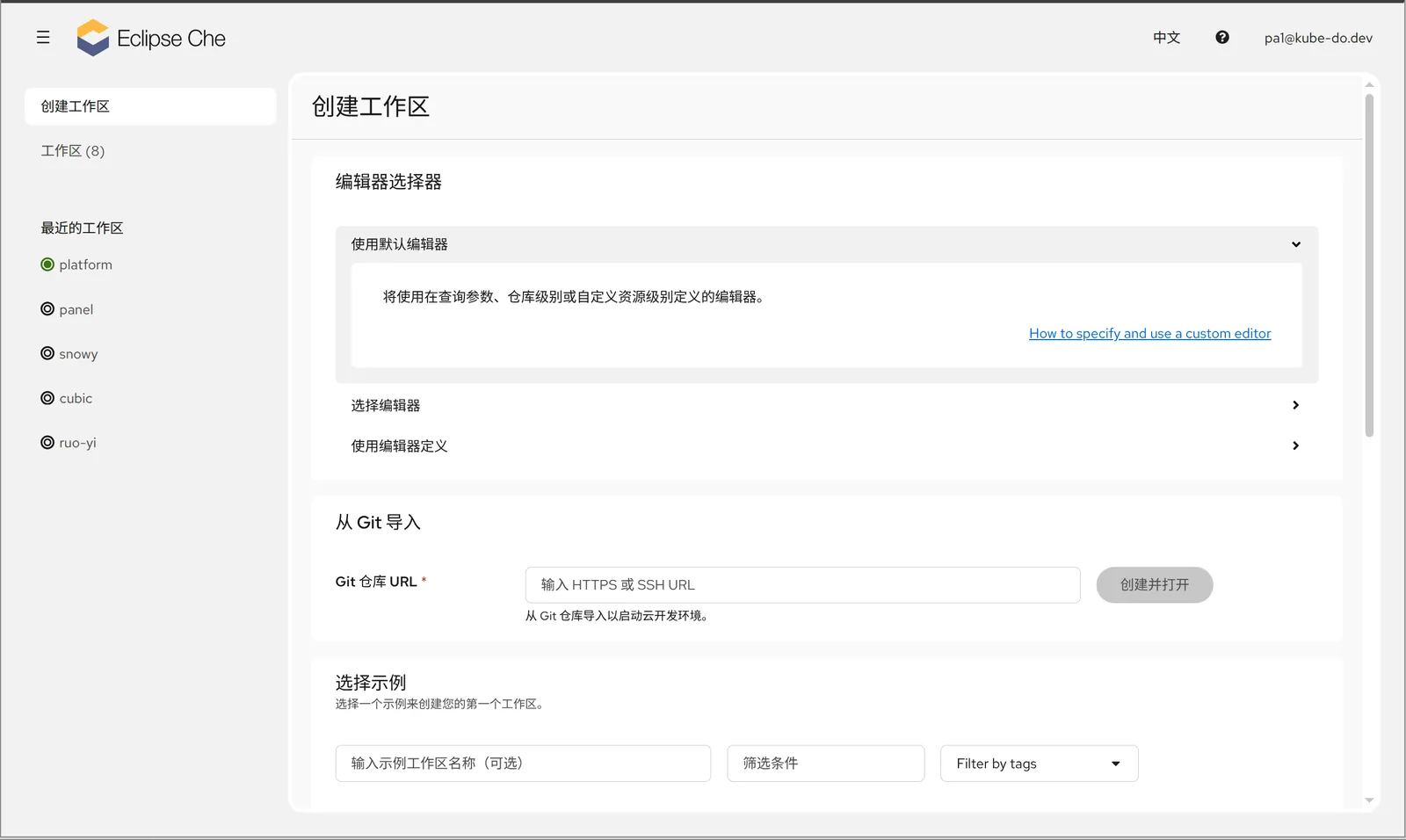
- 在控制台顶部导航中点击 云开发环境 入口,浏览器将自动打开 Che Dashboard,首次需要设置个人访问令牌。
- 首次启动一个 Workspace 需要 2-3 分钟(拉取开发镜像、初始化持久化存储),后续启动因镜像缓存会显著加快。
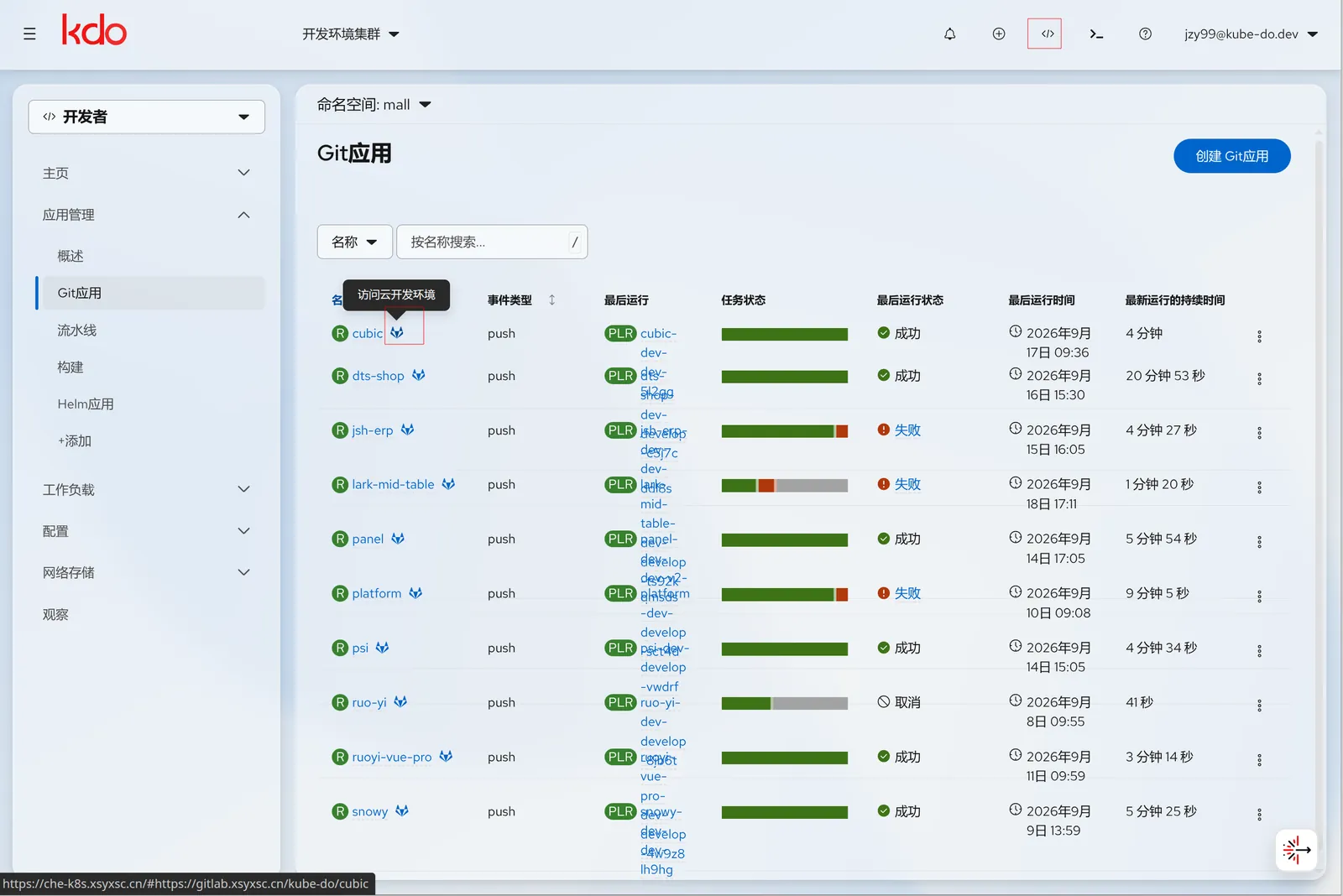
- 也可从 Git 应用列表直接加载代码到云开发环境,无需手动克隆。
从 Git 仓库应用访问
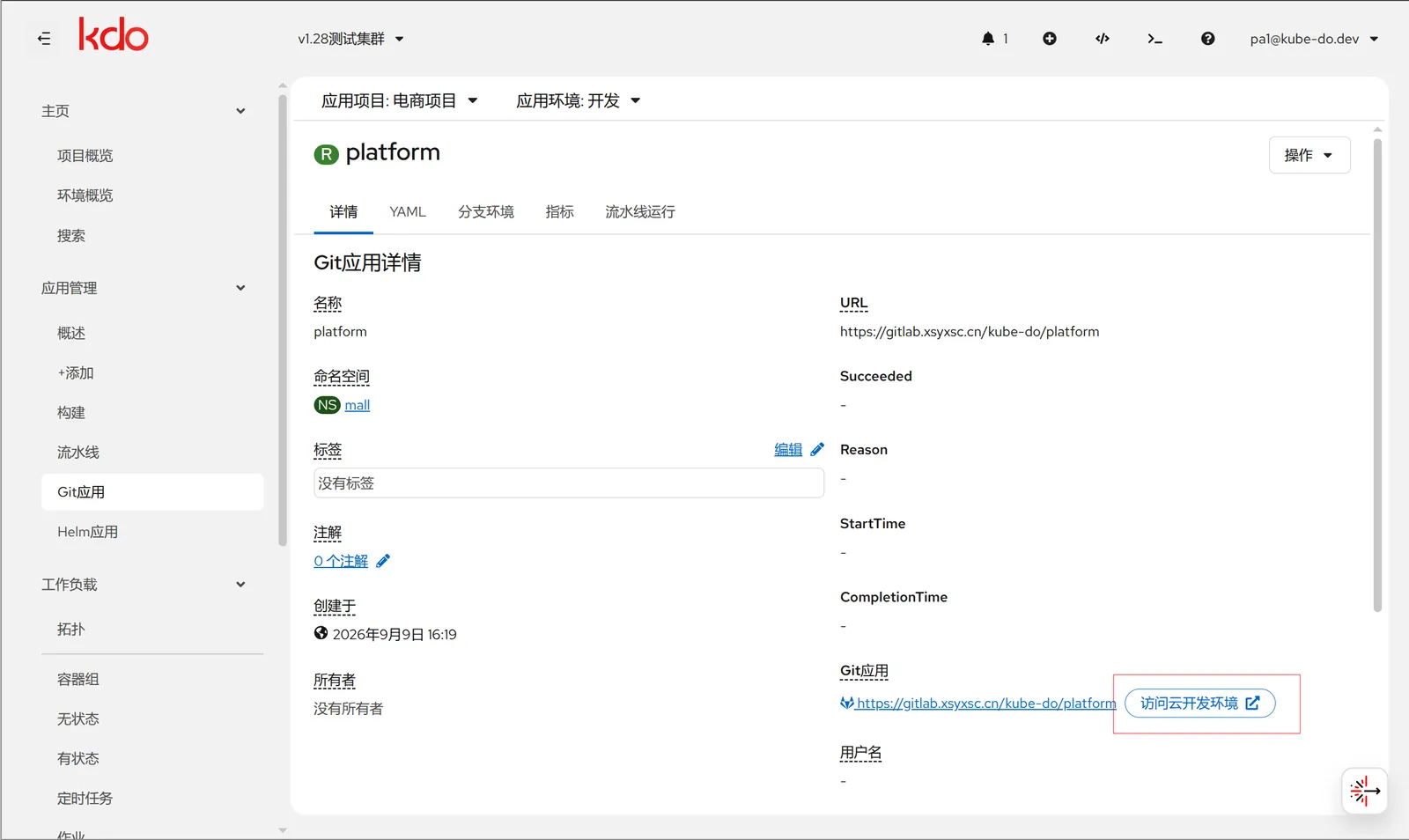
通过 Git 仓库应用可以直接将代码加载到云开发环境,无需手动克隆。
- 登录 KDO 平台 Web 控制台
- 进入某个 Git 仓库应用的详情页面,点击 访问云开发环境,即可把该应用直接加载到云开发环境
在 IDE 中开发
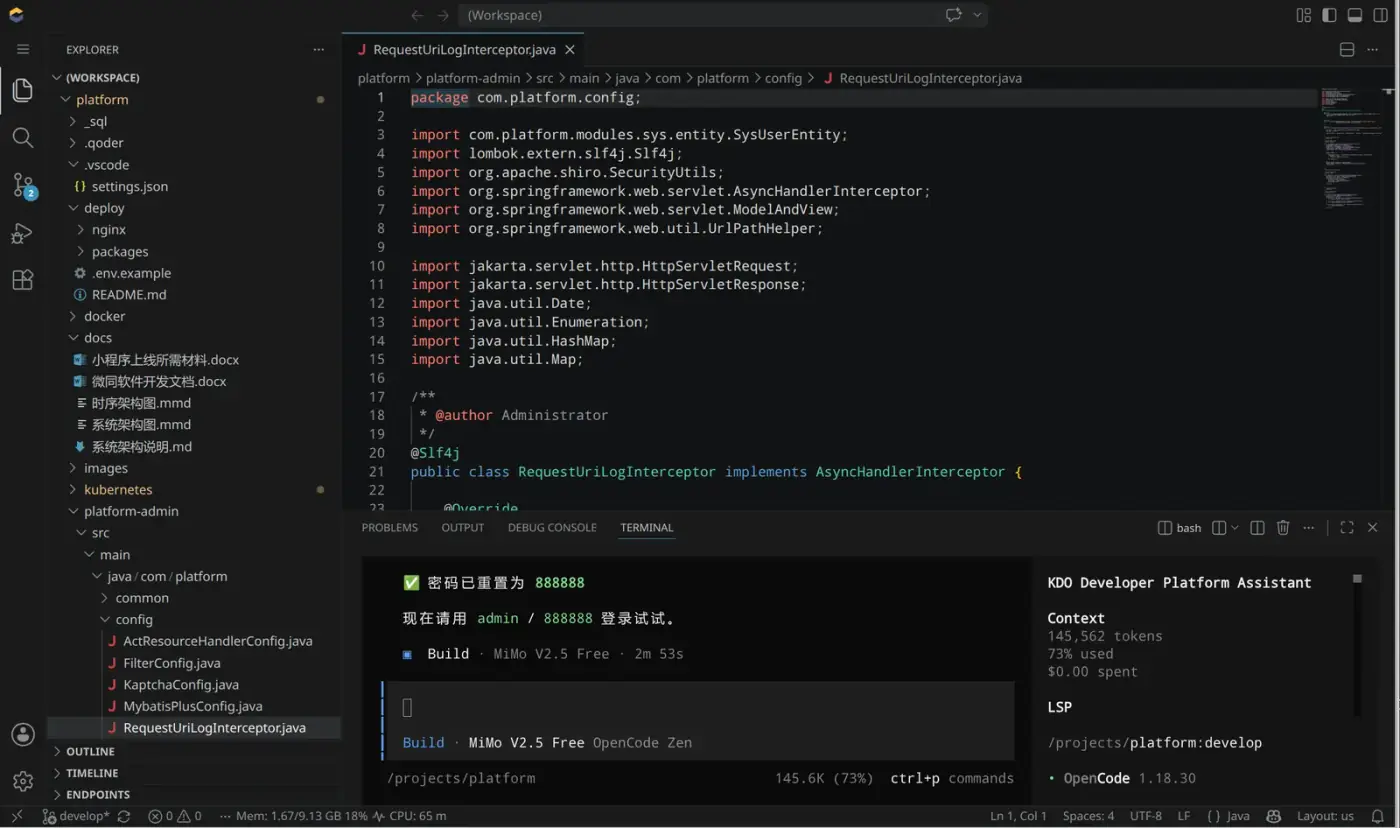
Workspace 启动后,浏览器中打开的是 VS Code 风格的 IDE,具备:
| 能力 | 说明 |
|---|---|
| 文件树 | 代码已自动克隆到 Workspace 文件系统,直接在浏览器中浏览与编辑 |
| 内置终端 | 底部集成 bash 终端,工作目录为项目目录,可直接运行构建与测试命令 |
| Git 集成 | 支持提交、推送、切换分支;配置 Git 服务 OAuth 或个人访问令牌后可免密推送 |
| 智能补全 | 基于语言服务器的代码补全、跳转、重构、错误提示 |
| 调试 | 支持断点调试,调试器与代码同处云环境,无需本地端口转发 |
| 构建运行 | 可在容器内直接编译并运行应用,甚至部署到集群测试 |
一键安装 AI 助手与语言扩展
平台提供按语言划分的一键脚本,在 Workspace 内置终端中执行即可完成:安装 AI 编程助手(opencode-ai,兼容 Claude Code / Codex)、安装该语言的 VS Code 扩展、配置依赖的国内镜像。脚本幂等,可重复执行。
| 语言 | 脚本 | 主要扩展 | 镜像 |
|---|---|---|---|
| Java | agent-setup-java.sh | redhat.java、java-debug、java-test、maven、java-dependency | Maven → 阿里云 |
| Python | agent-setup-python.sh | Python、Pylance、debugpy、Ruff | pip → 阿里云 |
| Go | agent-setup-golang.sh | Go | GOPROXY → goproxy.cn |
| Node.js | agent-setup-node.sh | ESLint、Prettier | npm → npmmirror |
| PHP | agent-setup-php.sh | Intelephense、PHP Debug | Composer → 阿里云 |
| Rust | agent-setup-rust.sh | rust-analyzer、CodeLLDB | rustup、Cargo → rsproxy.cn |
若只想安装 AI 编程助手、暂不需要特定语言扩展,可执行基础脚本 agent-setup.sh:它只安装 bun、opencode-ai 与 kdo-developer 技能包(并配置 npm 镜像),不安装任何语言扩展与语言级镜像。
curl -fsSL https://docs.kube-do.cn/agent-setup.sh | bash
以 Java 为例,在 IDE 内置终端执行:
curl -fsSL https://docs.kube-do.cn/agent-setup-java.sh | bash
每个脚本都会安装 bun、opencode-ai 与 kdo-developer 技能包,并配置 npm 镜像;执行完成后运行 source ~/.bashrc 使环境变量生效。
- 每个脚本仅安装对应语言的扩展,需要多种语言时依次执行多个脚本即可。
- Eclipse Che 使用 Open VSX 扩展市场,新安装的扩展需重载窗口/刷新页面后才会生效。
- 已安装的组件会自动跳过;已存在的配置文件(如
~/.m2/settings.xml)不会被覆盖。
常用操作与快捷键
Che Code 即浏览器版 VS Code,操作方式与桌面版一致,常用快捷键如下:
| 分类 | 操作 | 快捷键 |
|---|---|---|
| 通用 | 命令面板 | Ctrl+Shift+P / F1 |
| 通用 | 快速打开文件 | Ctrl+P |
| 通用 | 打开设置 | Ctrl+, |
| 通用 | 自定义键盘快捷方式 | Ctrl+K Ctrl+S |
| 界面 | 显示/隐藏侧边栏 | Ctrl+B |
| 界面 | 显示/隐藏终端 | Ctrl+` |
| 界面 | 新建终端 | Ctrl+Shift+` |
| 界面 | 拆分编辑器 | Ctrl+\ |
| 界面 | 资源管理器 / 搜索 / 源代码管理 / 扩展 | Ctrl+Shift+E / F / G / X |
| 编辑 | 切换行注释 | Ctrl+/ |
| 编辑 | 格式化文档 | Shift+Alt+F |
| 编辑 | 多光标 | Alt+Click |
| 编辑 | 选择下一个匹配 | Ctrl+D |
| 编辑 | 触发建议 | Ctrl+Space |
| 编辑 | 重命名符号 | F2 |
| 导航 | 转到定义 / 速览定义 / 查找引用 | F12 / Alt+F12 / Shift+F12 |
| 导航 | 转到文件中的符号 | Ctrl+Shift+O |
| 导航 | 跳转到指定行 | Ctrl+G |
| 调试 | 开始/继续、切换断点、单步跳过、单步进入 | F5、F9、F10、F11 |
浏览器会占用部分按键(如 Ctrl+W、Ctrl+N、Ctrl+T)。若某个快捷键无效,可改用命令面板,或在独立窗口中打开工作区。
资源与环境
预装工具链
Workspace 使用通用开发镜像(Universal Developer Image),预置了主流语言的编译器、运行时与构建工具(Java、Go、Python、Node.js 等)。若项目需要额外工具,可在 devfile.yaml 中声明依赖组件。语言级别的智能补全、调试等能力由编辑器扩展提供,可通过一键安装 AI 助手与语言扩展按语言安装扩展并配置国内镜像。
持久化存储
- 项目代码默认存放在持久化卷(PV)中,停止/重启 Workspace 后代码不会丢失
- 未挂载到 PV 的容器内文件为临时存储,Workspace 停止后会被清理
- 存储类型(临时 / 按用户 / 按工作区)可在工作区详情页调整,详见 工作区管理
资源配额
Workspace 运行在 Kubernetes Pod 中,受命名空间资源配额限制。请合理规划并发 Workspace 数量,避免因资源不足导致启动失败或响应缓慢。
注意事项与安全
- 认证与权限:Workspace 使用 KDO 平台账号认证,权限与用户在平台的权限一致,无法越权访问其他命名空间资源
- 代码安全:代码始终保留在集群侧,不在本地落盘,适合敏感项目与代码不落地场景
- 访问时效:登录态有时效性,若访问异常,请重新登录 KDO 平台后再打开 CloudShell 与 Eclipse Che
- Git 访问:私有仓库需配置个人访问令牌或接受 SCM 认证授权后,方可克隆与推送,详见 个人访问令牌
- 信任来源:从不受信任的仓库创建工作区时,需要确认"您信任此仓库的作者吗?",避免执行来源不明的代码
FAQ / 故障排查
Q: 首次启动 Workspace 为什么很慢?
原因: 首次启动需要拉取开发镜像、初始化持久化卷,通常耗时 2-3 分钟。
解决方法: 耐心等待启动页进度;镜像在节点缓存后,后续启动会明显加快。
Q: Workspace 打开后提示资源不足 / 启动失败
原因: 命名空间资源配额不足。
解决方法: 联系平台管理员确认资源配额;停止不使用的 Workspace 释放资源后重试。
Q: 代码在 Workspace 中修改后丢失?
原因: 代码未存放在持久化卷中(如在 /tmp 或非项目目录中修改)。
解决方法: 始终在项目目录(自动挂载到 PV)中编码;若使用了临时目录,请先提交或拷贝回项目目录。
Q: 推送代码时提示认证失败?
原因: 尚未配置 Git 服务的 OAuth 或个人访问令牌。
解决方法: 在 Che Dashboard 中完成 Git 服务授权,或为私有仓库配置个人访问令牌后重试。
Q: IDE 中没有某语言的智能补全或调试?
原因: 编辑器默认未安装该语言的扩展。
解决方法: 在 Workspace 内置终端执行对应语言的一键脚本(见一键安装 AI 助手与语言扩展),安装后重载窗口即可。
Q: 如何在 Workspace 中使用 AI 编程助手?
解决方法: 一键脚本会安装 opencode-ai 与 kdo-developer 技能包。也可自行安装:
bun install -g @anthropic-ai/claude-code
bun install -g @openai/codex
更多问题参见各子页面的 FAQ 小节。