LocalShell 模式与本地运维
上级:命令行模式
LocalShell主要用于促进本地环境与KDO平台之间的交互操作。例如,它允许用户通过kubectl在本地对平台进行操作,以及实现本地IDE与KDO平台之间的无缝连接。 这样的设置旨在提高开发效率和灵活性,使得开发者可以在熟悉的本地工具环境中高效工作,同时充分利用KDO平台的强大功能。
打开localshell
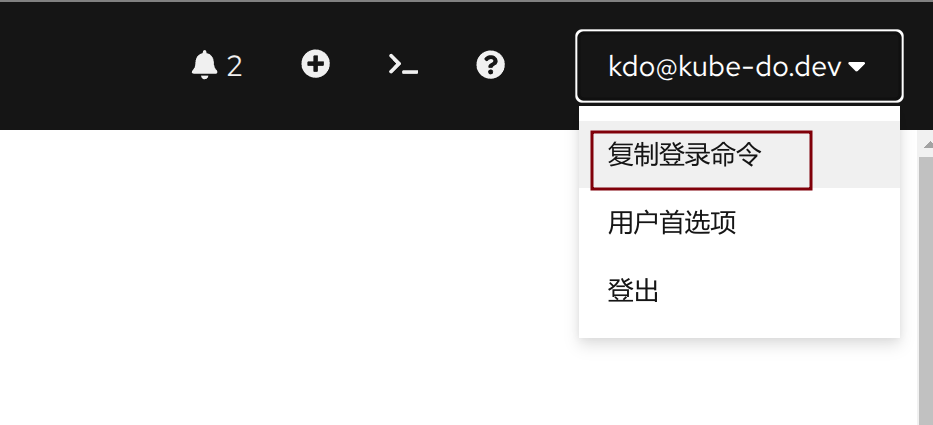
LocalShell集成在KDO的管理控制台中,访问KDO页面右上角用户菜单,点击复制登录命令
下载命令行工具
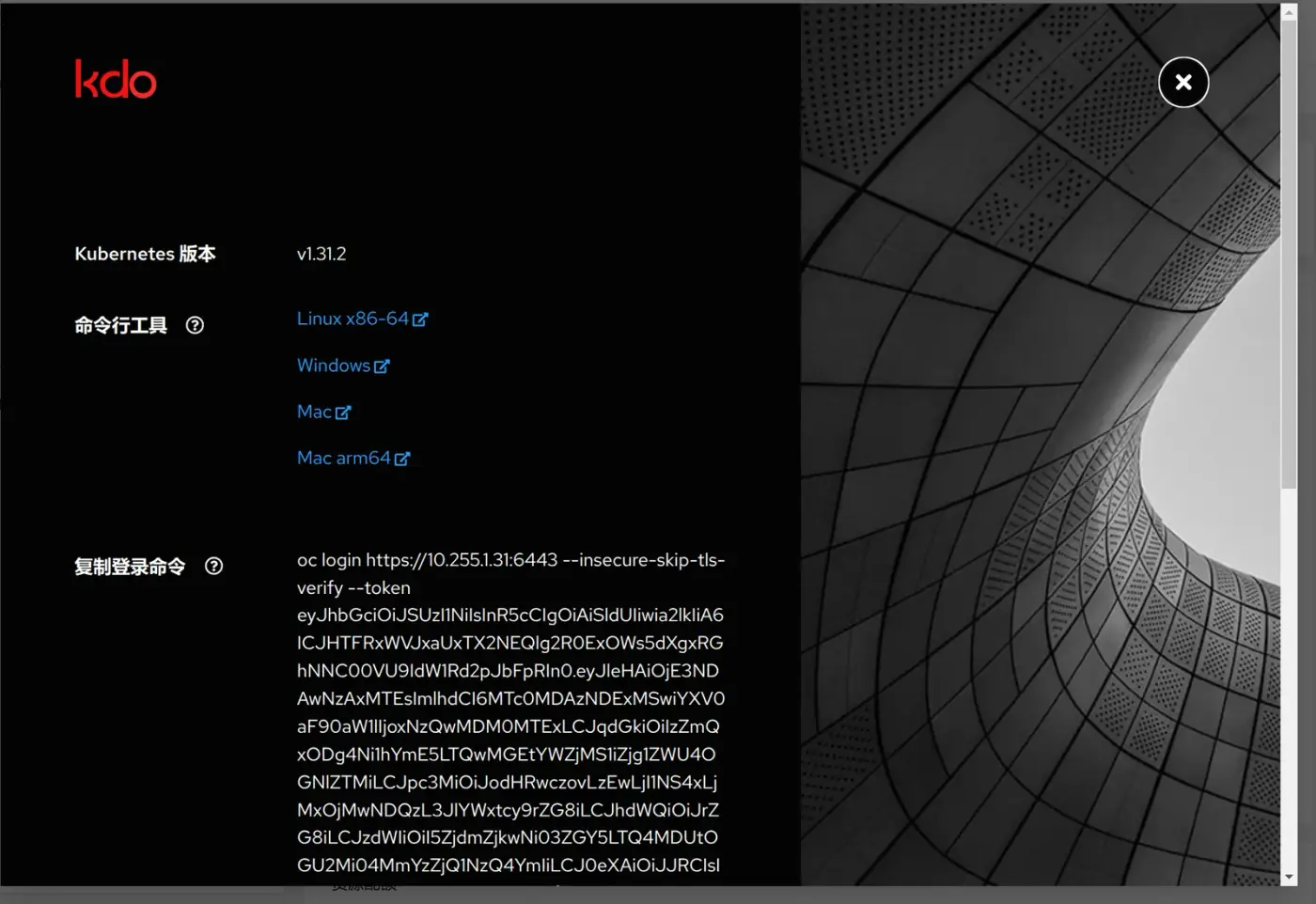 打开页面,里面
Windows、Linux、Mac各种操作系统的命令行工具,访问对应操作系统的链接,下载对应的命令行工具oc。
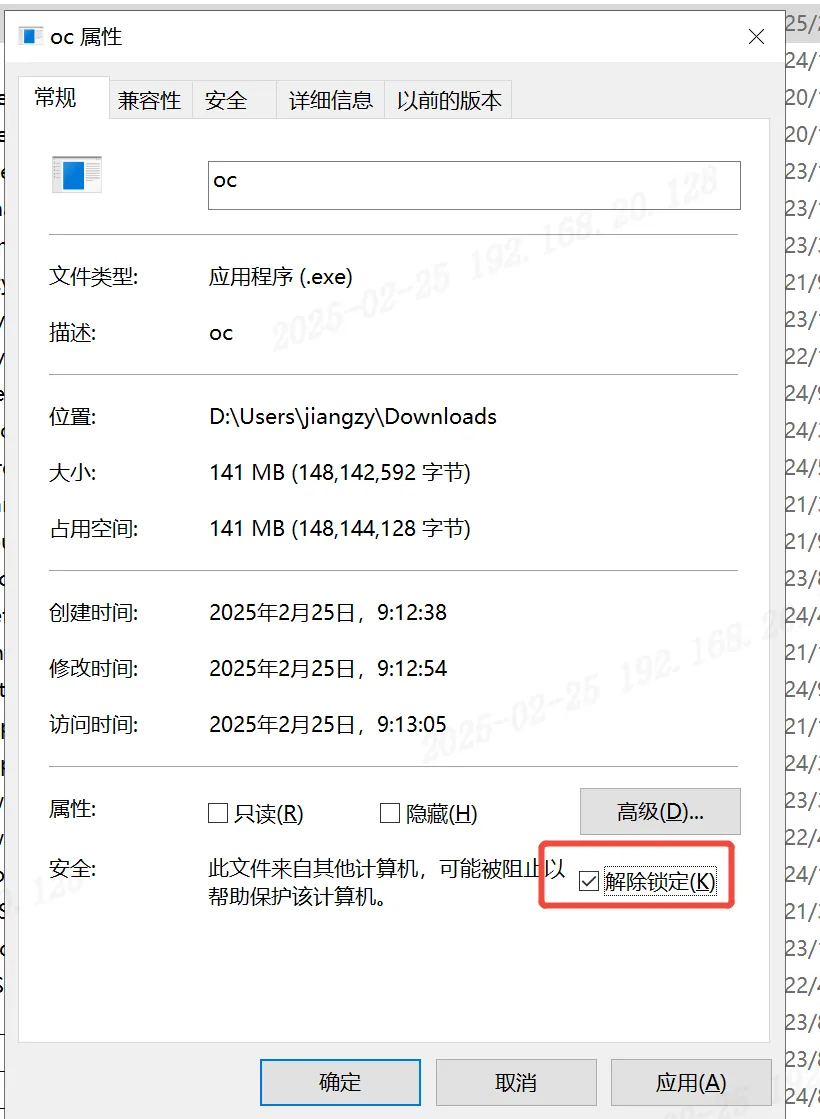
确保有可执行的权限(linux/mac通过chmod +x oc设置,windows右键属性里设置解除锁定),放置到对应的目录(注意:这里需要用到管理员的权限)
比如:Windows是C:\Windows\System32\,Linux和Mac是 /usr/bin/ 。
oc 与 kubectl 对比
oc 是 Kubernetes 官方 CLI 工具 kubectl 的超集,在完全兼容 kubectl 的基础上,额外提供了 OpenShift/KDO 平台特有的功能。
| 功能 | oc | kubectl |
|---|---|---|
| 基础资源操作(get/delete/apply) | 支持 | 支持 |
集群登录(oc login) | 支持 | 不支持 |
项目切换(oc project) | 支持 | 不支持 |
应用创建向导(oc new-app) | 支持 | 不支持 |
路由管理(oc expose) | 支持 | 不支持 |
| 所有 kubectl 子命令 | 完全兼容 | 原生支持 |
登录 KDO 平台后,oc 和 kubectl 可以互换使用。例如 oc get pods 和 kubectl get pod 效果完全相同。推荐使用 oc 以获得更完整的平台管理体验。
登录方式
Token 登录
- 登录 KDO 平台 Web 控制台
- 点击右上角用户菜单,选择
复制登录命令 - 在本地终端粘贴并执行该命令
# 登录命令示例
oc login --token=sha256~xxxxx --server=https://api.cluster.example.com:6443
执行后浏览器会自动打开,完成 OAuth 授权后终端将自动登录成功。
多集群管理
当需要管理多个 Kubernetes 集群时,oc/kubectl 通过上下文(context)机制进行切换。
查看当前上下文
# 查看当前使用的上下文
oc config current-context

# 列出所有可用的上下文
oc config get-contexts
切换集群上下文
# 切换到指定上下文
oc config use-context <context-name>

# 示例:切换到生产集群
oc config use-context production-cluster
查看和管理 kubeconfig
# 查看完整的 kubeconfig 配置
oc config view

# 合并多个 kubeconfig 文件
export KUBECONFIG=~/.kube/config:~/.kube/config-production
oc config view --merge --flatten > merged-config.yaml
下载 kubeconfig
除了 oc login 之外,KDO 控制台还提供 下载 kubeconfig 的能力,方便把集群访问凭据交给本地工具(kubectl、oc、IDE 等):
| 入口 | 位置 | 说明 |
|---|---|---|
| 用户 kubeconfig | 右上角用户菜单 → 下载 kubeconfig | 导出当前登录用户的 kubeconfig,内嵌当前会话 Token |
| 服务账号 kubeconfig | 服务账号(ServiceAccount) → 操作 → 下载 kubeconfig | 为指定服务账号签发绑定 Token 并生成 kubeconfig(需相应权限) |
在多集群环境下,下载的 kubeconfig 默认指向当前所在集群;后端通过 X-Cluster 头区分目标集群。下载文件名会自动带上命名空间/服务账号等标识,避免不同资源的文件相互覆盖。
代理设置
如果本地环境需要通过代理访问集群,可以配置以下环境变量:
# HTTP 代理
export HTTP_PROXY=http://proxy.example.com:8080
export HTTPS_PROXY=http://proxy.example.com:8080

# 不代理的地址(集群内部地址)
export NO_PROXY=.cluster.local,10.0.0.0/8,172.16.0.0/12,192.168.0.0/16
将以上配置写入 ~/.bashrc 或 ~/.bash_profile 以持久化。
IDE 集成
VS Code 集成
- 安装 VS Code 扩展 Kubernetes(ms-kubernetes-tools.vscode-kubernetes-tools)
- 配置
kubeconfig路径指向oc登录后生成的配置文件 - 在 VS Code 中直接浏览集群资源、查看日志、编辑 YAML
// settings.json
{
  "vscode-kubernetes.kubectl-path": "/usr/bin/kubectl",
  "vscode-kubernetes.kubeconfig": "~/.kube/config"
}
JetBrains IDE 集成
- 安装 Kubernetes 插件
- 在
Settings → Kubernetes中配置 kubeconfig 路径 - 可在 IDE 内直接管理集群资源
操作localshell
点击下面复制登录命令,到终端运行后,就可以通过oc命令行工具访问KDO平台(如果本机有kubectl,通过oc登录后用kubectl也是一样)。
oc 是一个与 kubectl 兼容的命令行工具,它特别之处在于提供了 kubectl 所不具备的登录功能,使用户能够通过 oc 登录到集群。
一旦完成登录,您不仅可以使用 oc 命令执行各种操作,还可以无缝地使用 kubectl 的命令集。
例如,oc get pod 和 kubectl get pod 实现了相同的功能,即获取集群中Pod的列表信息。
实际上,除了提供登录功能外,oc 支持所有 kubectl 命令,使得用户在进行集群管理和应用部署时拥有更大的灵活性和便利性。
常用操作示例
以下为 CloudShell 和 LocalShell 中常用的 Kubernetes 操作命令速查表。
资源查看
# 查看所有命名空间的 Pod
kubectl get pods -A

# 查看 Pod 详细信息
kubectl get pods -o wide

# 以 YAML 格式输出资源
kubectl get deployment <name> -o yaml

# 查看资源描述
kubectl describe pod <pod-name>

# 查看所有命名空间
kubectl get ns

# 查看所有服务
kubectl get svc -A
资源管理
# 创建/更新资源
kubectl apply -f <file>.yaml

# 删除资源
kubectl delete -f <file>.yaml

# 扩缩容
kubectl scale deployment <name> --replicas=3

# 查看 Pod 日志
kubectl logs -f <pod-name>

# 查看多容器 Pod 日志
kubectl logs <pod-name> -c <container-name>

# 进入 Pod 终端
kubectl exec -it <pod-name> -- /bin/bash
调试排查
# 查看 Pod 事件
kubectl describe pod <pod-name> | grep -A 10 Events

# 查看资源使用情况
kubectl top pods
kubectl top nodes

# 端口转发(本地调试)
kubectl port-forward svc/<service-name> 8080:80

# 查看日志中的错误
kubectl logs <pod-name> | grep -i error
Helm 操作
# 查看已安装的 Helm Release
helm list

# 安装 Helm Chart
helm install <release-name> <chart> -n <namespace>

# 升级 Helm Release
helm upgrade <release-name> <chart> -n <namespace>

# 卸载 Helm Release
helm uninstall <release-name> -n <namespace>

# 查看 Helm Release 状态
helm status <release-name> -n <namespace>
FAQ / 故障排查
CloudShell 相关
Q: CloudShell 打开后显示 "Connection refused" 或无法连接
原因: CloudShell Pod 可能尚未完全就绪,或命名空间配额不足。
解决方法:
- 等待 10-30 秒后重试
- 检查命名空间配额是否已满:
kubectl get resourcequota -n kubernetes-terminal - 如持续无法连接,刷新页面重新打开 CloudShell
Q: CloudShell 中执行命令提示 "Permission denied"
原因: CloudShell Pod 以非 root 用户运行,部分系统目录无写入权限。
解决方法:
- 将文件写入
/home/user目录(具有持久化存储和写入权限) - 使用
sudo执行需要 root 权限的命令(如可用)
Q: CloudShell 中工具版本较旧
解决方法: CloudShell 工具版本随平台更新,如发现版本较旧,联系平台管理员确认是否需要更新平台版本。
LocalShell 相关
Q: 执行 oc login 后报 "certificate signed by unknown authority"
原因: 集群使用了自签名证书。
解决方法:
# 跳过 TLS 证书验证(仅开发环境)
oc login --token=<token> --server=https://api.cluster.example.com:6443 --insecure-skip-tls-verify=true
生产环境不建议跳过证书验证,应配置正确的 CA 证书。
Q: oc 命令执行后报 "not found" 或无法识别
原因: oc 未添加到系统 PATH,或没有执行权限。
解决方法:
# Linux/Mac - 添加执行权限
chmod +x oc
sudo mv oc /usr/bin/

# 验证安装
oc version
Q: 登录后 kubectl 无法连接集群
原因: kubectl 未使用正确的 kubeconfig。
解决方法:
# 确认 kubeconfig 路径
kubectl config view

# 手动指定 kubeconfig
kubectl --kubeconfig=~/.kube/config get pods

# 或设置环境变量
export KUBECONFIG=~/.kube/config
Q: 多集群切换后命令返回其他集群的数据
原因: 上下文切换未生效。
解决方法:
# 确认当前上下文
oc config current-context

# 重新切换
oc config use-context <正确的上下文名称>

# 验证
oc whoami
网络相关
Q: CloudShell 中无法访问集群外部地址
原因: 集群网络策略限制了出站流量。
解决方法: 联系平台管理员检查出口网络策略(EgressNetworkPolicy)配置,确认是否允许 CloudShell 命名空间的出站访问。
Q: 本地 oc 连接集群超时
原因: 网络不通、代理未配置或 API Server 地址错误。
解决方法:
- 检查网络连通性:
ping api.cluster.example.com - 如需代理,配置
HTTP_PROXY/HTTPS_PROXY环境变量 - 确认 kubeconfig 中的 server 地址正确