KDO平台和Kubernetes的身份认证协议是基于OpenID Connect(OIDC),KDO使用 Keycloak 作为身份认证中心,统一管理对 Kubernetes 集群的访问权限,实现单点登录和基于角色的精细授权。 架构图
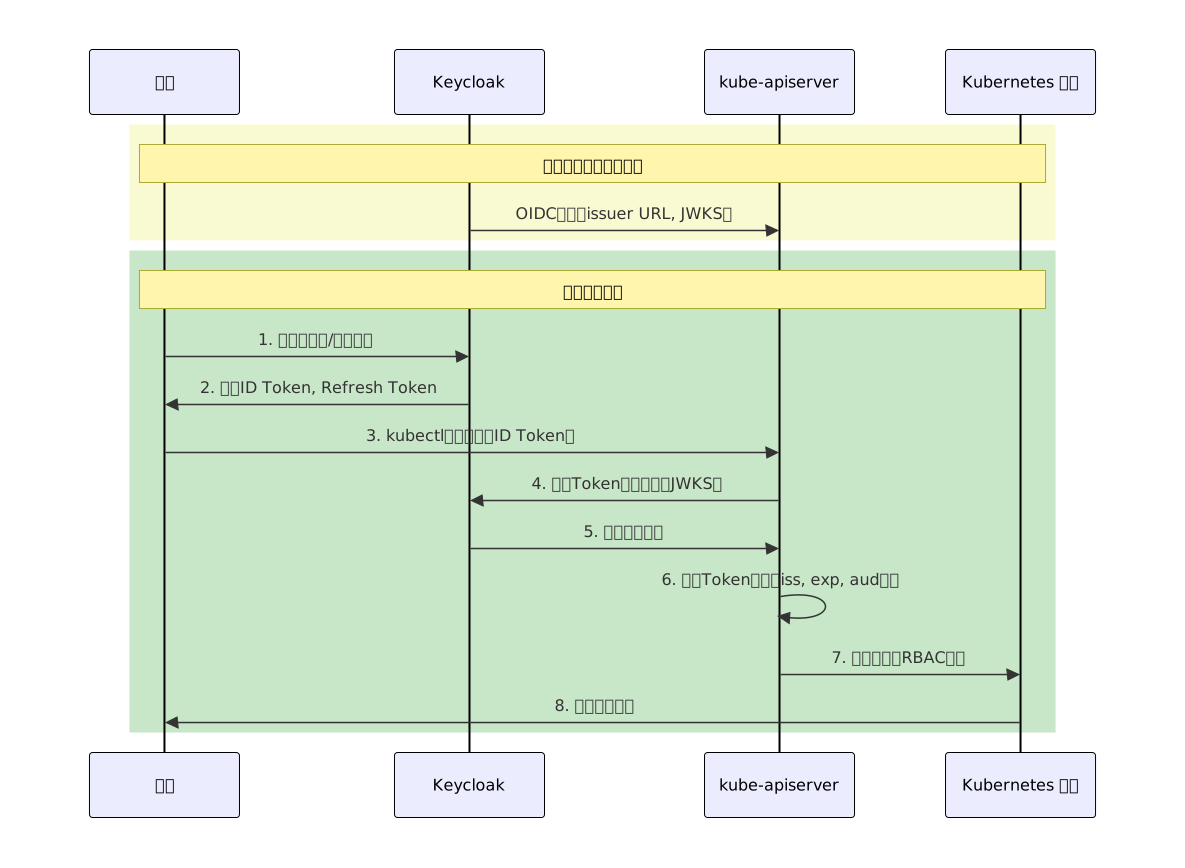
OpenID Connect(OIDC)介绍
- OAuth(Open Authorization)是一个关于授权(authorization)的开放网络标准,允许用户授权第三方应用访问他们存储在其他服务提供者上的信息,而不需要将用户名和密码提供给第三方应用。OAuth 在全世界得到了广泛的应用,目前的版本是 2.0 。
- OpenID Connect (OIDC) 是一种身份验证协议,基于 OAuth 2.0 系列规范。OAuth2 提供了 access_token 来解决授权第三方客户端访问受保护资源的问题,OpenID Connect 在这个基础上提供了 id_token 来解决第三方客户端标识用户身份的问题。
- OpenID Connect 的核心在于,在 OAuth2 的授权流程中,同时提供用户的身份信息(id_token)给到第三方客户端。id_token 使用JWT(JSON Web Token)格式进行封装,得益于 JWT 的自包含性,紧凑性以及防篡改机制等特点,使得 id_token 可以安全地传递给第三方客户端程序并且易于验证。
- JSON Web Token(JWT)是一个开放的行业标准(RFC 7519),它定义了一种简洁的、自包含 的协议格式,用于在通信双方间传递 JSON 对象,传递的信息经过数字签名可以被验证和信任。想要了解 JWT 的详细内容参见 JWT(JSON Web Token)。
Keycloak介绍
Keycloak 是一个开源的、现代的身份和访问管理解决方案,由 Red Hat 开发并维护。它的核心目标是让应用程序和服务能够轻松地获得强大的安全功能,而无需自己实现复杂且易错的身份认证与授权逻辑。 简单来说,Keycloak 充当了你所有应用的 “统一登录中心”。
Keycloak管理
由于 KDO 使用 Keycloak 作为身份认证中心,所以需要对 Keycloak 进行管理。
-
访问 Keycloak 控制台,选择
Administration Console,输入用户名和密码登录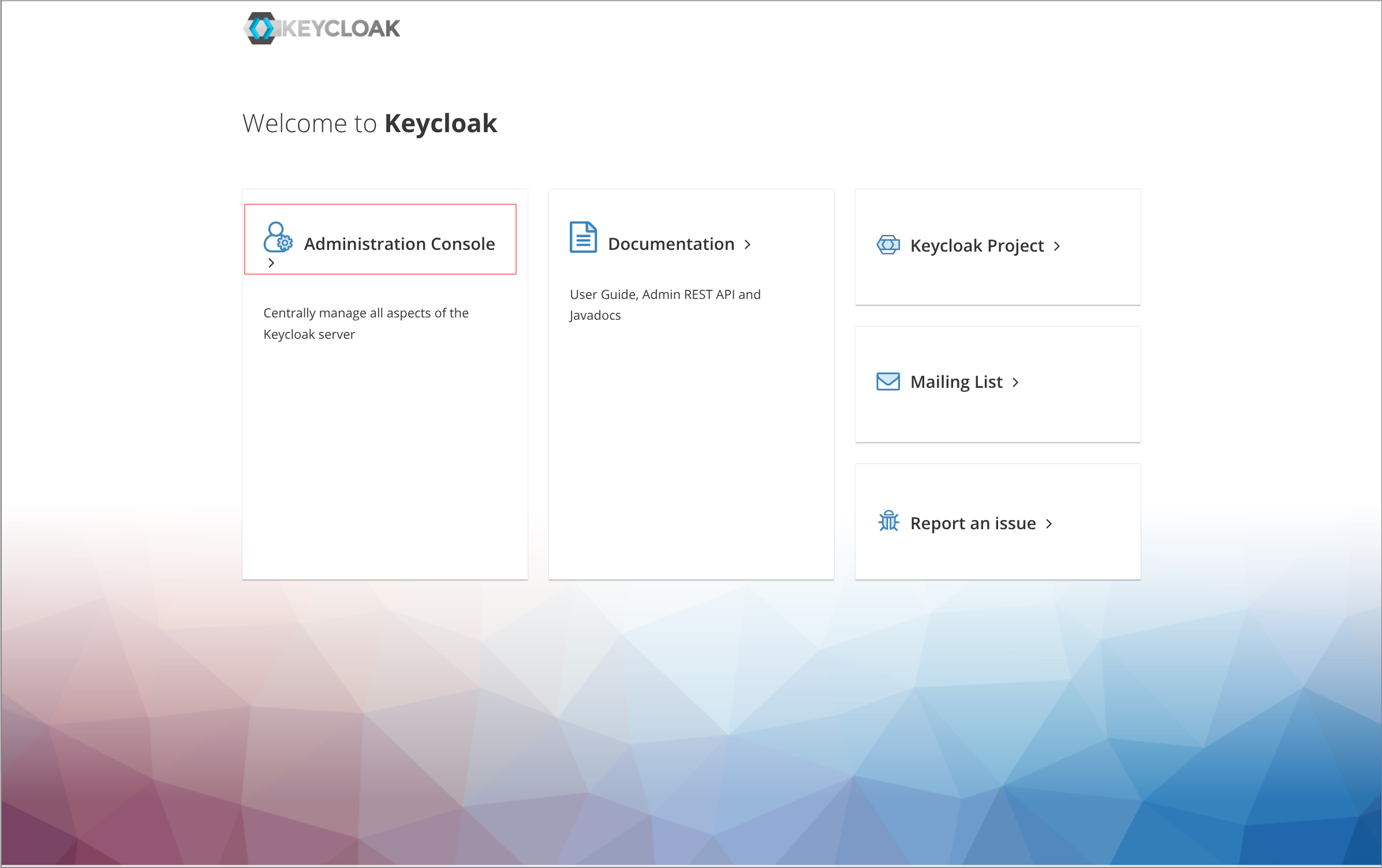
-
登录后进入 Realm 管理页面,可以看到 Realm 列表,选择
kdo,就可以对KDO平台的用户进行管理了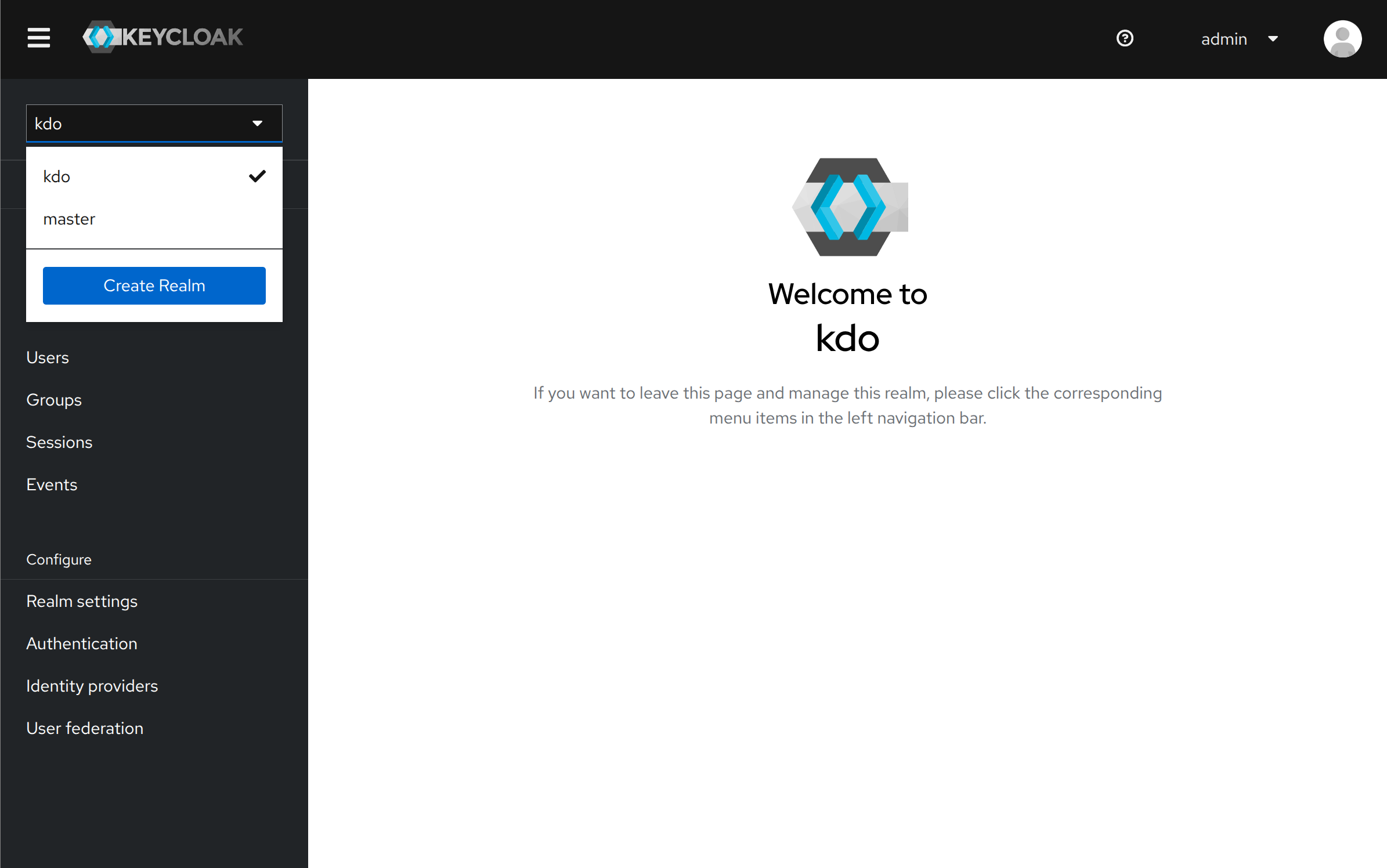
控制台导航说明
登录 Keycloak 控制台并选择 kdo Realm 后,左侧导航栏包含以下主要功能菜单,后续的用户和用户组管理操作都将在此菜单中进行。
| 菜单 | 说明 |
|---|---|
| Users | 用户管理,包括创建、编辑、删除用户及用户密码、角色、会话等管理 |
| Groups | 用户组管理,用于组织用户和批量分配权限 |
| Roles | 角色管理,定义 Realm 级别的角色 |
| Clients | 客户端管理,配置接入 Keycloak 的应用程序(如 kdo) |
| Events | 事件日志,查看登录、注销等操作记录 |

用户管理
创建用户
- 登录 Keycloak 控制台,确认Realm是
kdo, 选择Users,点击Add user,创建用户 - 用户创建成功后,点击
Credentials,设置密码,用户就创建成功了。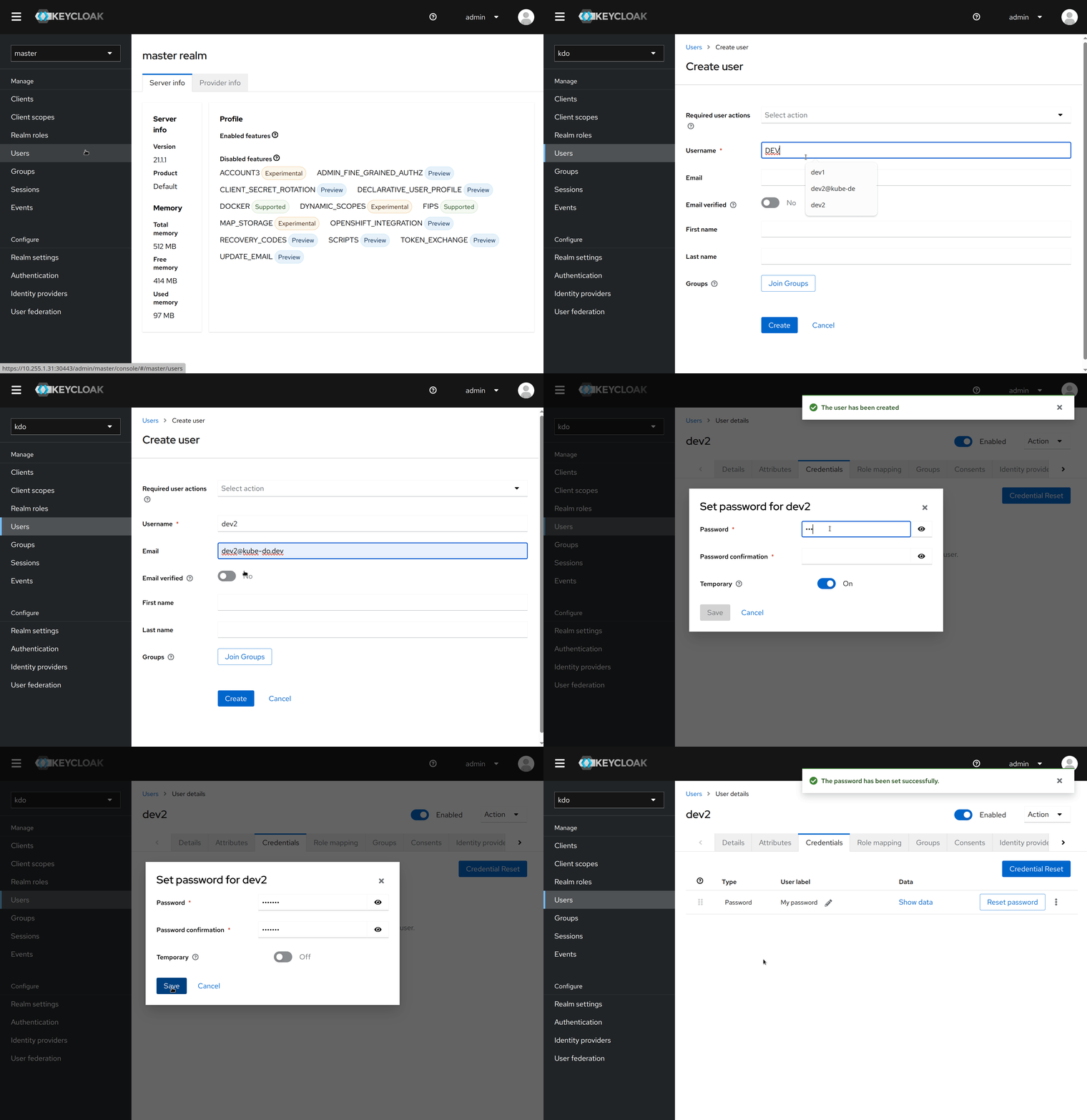
创建用户时需要填写以下信息:
| 字段 | 说明 | 是否必填 |
|---|---|---|
| Username | 用户登录名,唯一标识 | 是 |
| 用户邮箱地址 | 否 | |
| First Name | 用户名 | 是 |
| Last Name | 用户姓氏 | 否 |
| Email Verified | 邮箱是否已验证,用于控制是否需要邮箱验证后才能登录 | 否 |
| Enabled | 用户是否启用,禁用后用户无法登录 | 是(默认开启) |
修改用户
-
登录 Keycloak 控制台,确认Realm是
kdo, 选择Users,选择 用户,点击Edit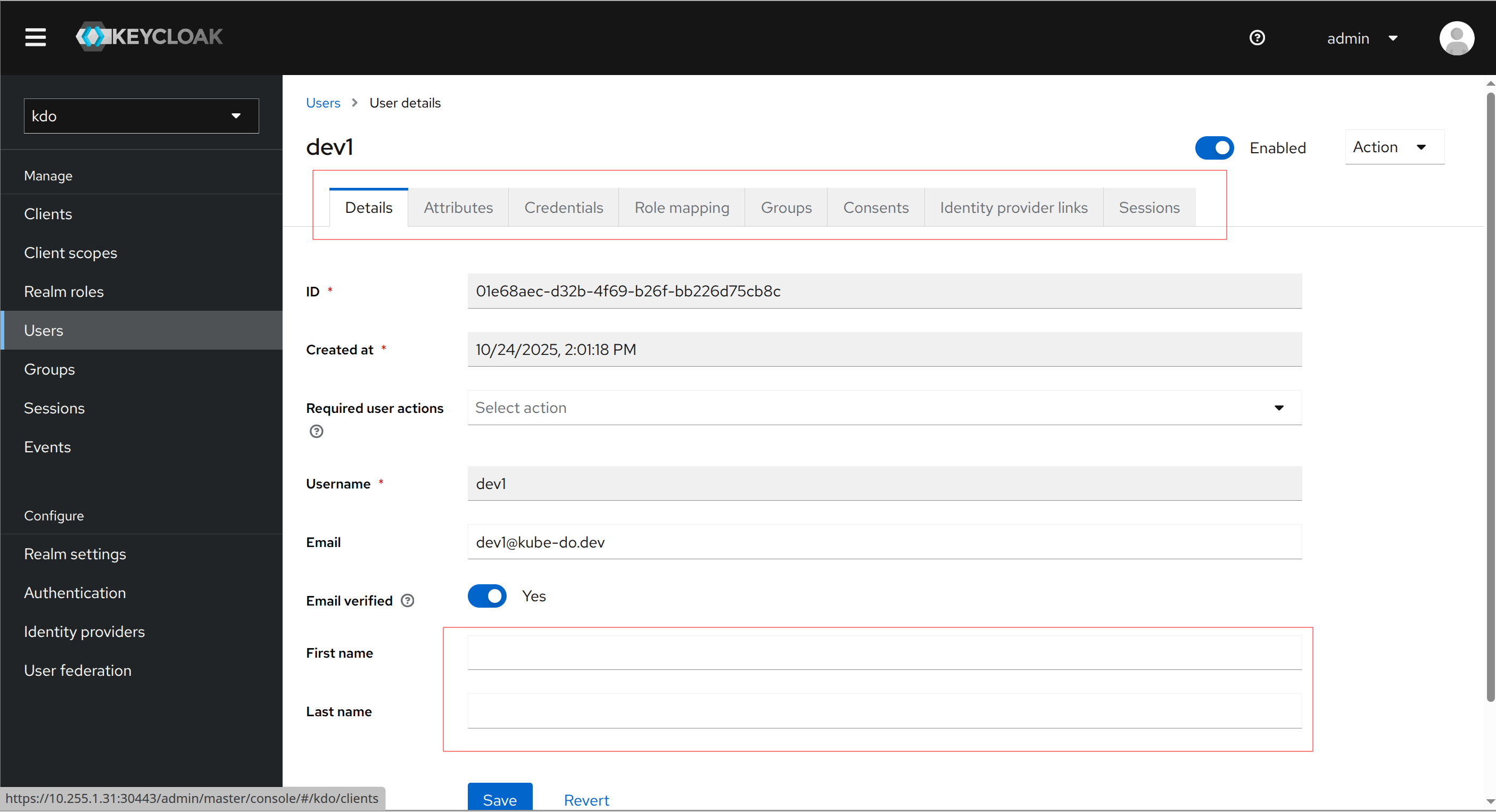
-
进入用户详情页后,可以看到多个管理标签页:
| 标签页 | 说明 |
|---|---|
| Details | 用户基本信息(用户名、邮箱、姓名、启用状态等) |
| Credentials | 密码管理(重置密码、设置临时密码等) |
| Role Mappings | 角色分配(Realm 角色和 Client 角色) |
| Groups | 用户组关联(加入或退出用户组) |
| Sessions | 会话管理(查看活跃会话、强制登出) |
| Consents | 授权同意管理 |
| User Identity Providers | 第三方身份提供商绑定 |
| Linked Accounts | 关联的外部账号 |
| CustomAttributes | 自定义属性 |
修改完成后,点击 Save 保存更改。
删除用户
- 登录 Keycloak 控制台,确认Realm是
kdo, 选择Users,选择 用户,点击Delete,在Keycloak删除用户后,该用户将无法登录KDO平台。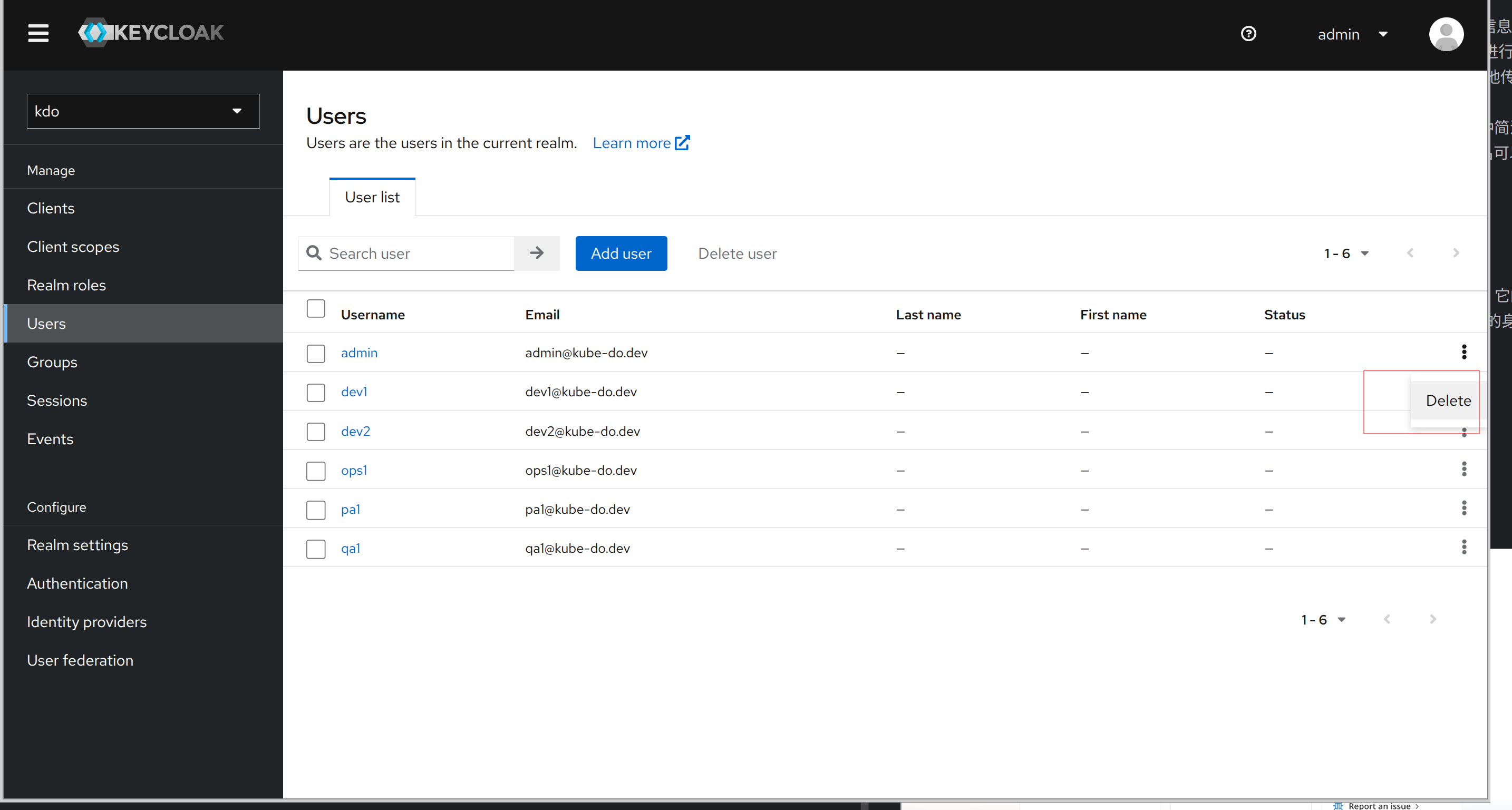
删除用户操作不可恢复。删除后:
- 该用户将立即无法登录 KDO 平台
- 该用户在 KDO 平台上的所有会话将被终止
- 该用户关联的角色和组关系将被清除
- 已分配给该用户的 Kubernetes RBAC 权限将不再生效
密码管理
Keycloak 提供了完整的密码管理功能,包括重置密码、设置临时密码和密码策略配置。管理员可以通过 Credentials 标签页对用户密码进行管理。
重置密码
- 在用户详情页,切换到
Credentials标签页 - 在
Set Password区域输入新密码 - 点击
Set Password或Save完成密码重置
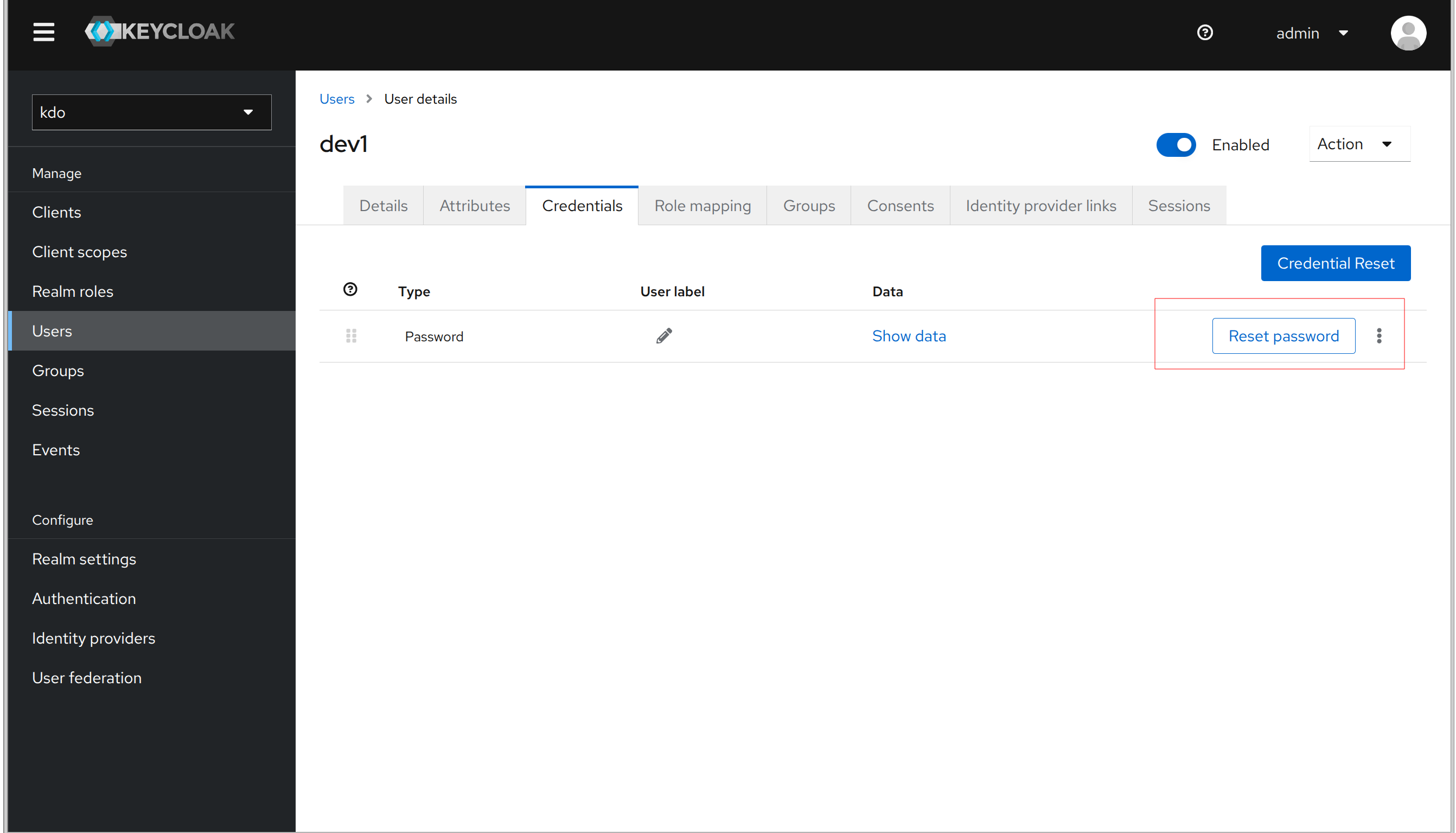
重置密码后,用户之前的所有会话将被强制终止,用户需要使用新密码重新登录。
配置密码策略(管理员)
密码策略可在 Realm 级别配置,影响该 Realm 下所有用户的密码强度要求。
- 在 Keycloak 控制台,选择左侧菜单
Realm Settings(Realm 设置) - 切换到
Security Defenses(安全防御)标签页 - 选择
Brute Force Detection(暴力破解检测)进行登录失败锁定配置 - 选择
Password Policy(密码策略)配置密码复杂度要求

 可配置的密码策略包括:
| 策略 | 说明 |
|---|---|
| Length | 密码最小长度 |
| Digits | 必须包含的数字个数 |
| Lowercase Characters | 必须包含的小写字母个数 |
| Uppercase Characters | 必须包含的大写字母个数 |
| Special Characters | 必须包含的特殊字符个数 |
| Not Username | 密码不能与用户名相同 |
| Maximum Age | 密码最大有效期(天) |
| History | 不能重复使用最近 N 次使用过的密码 |
用户状态管理
启用/禁用用户
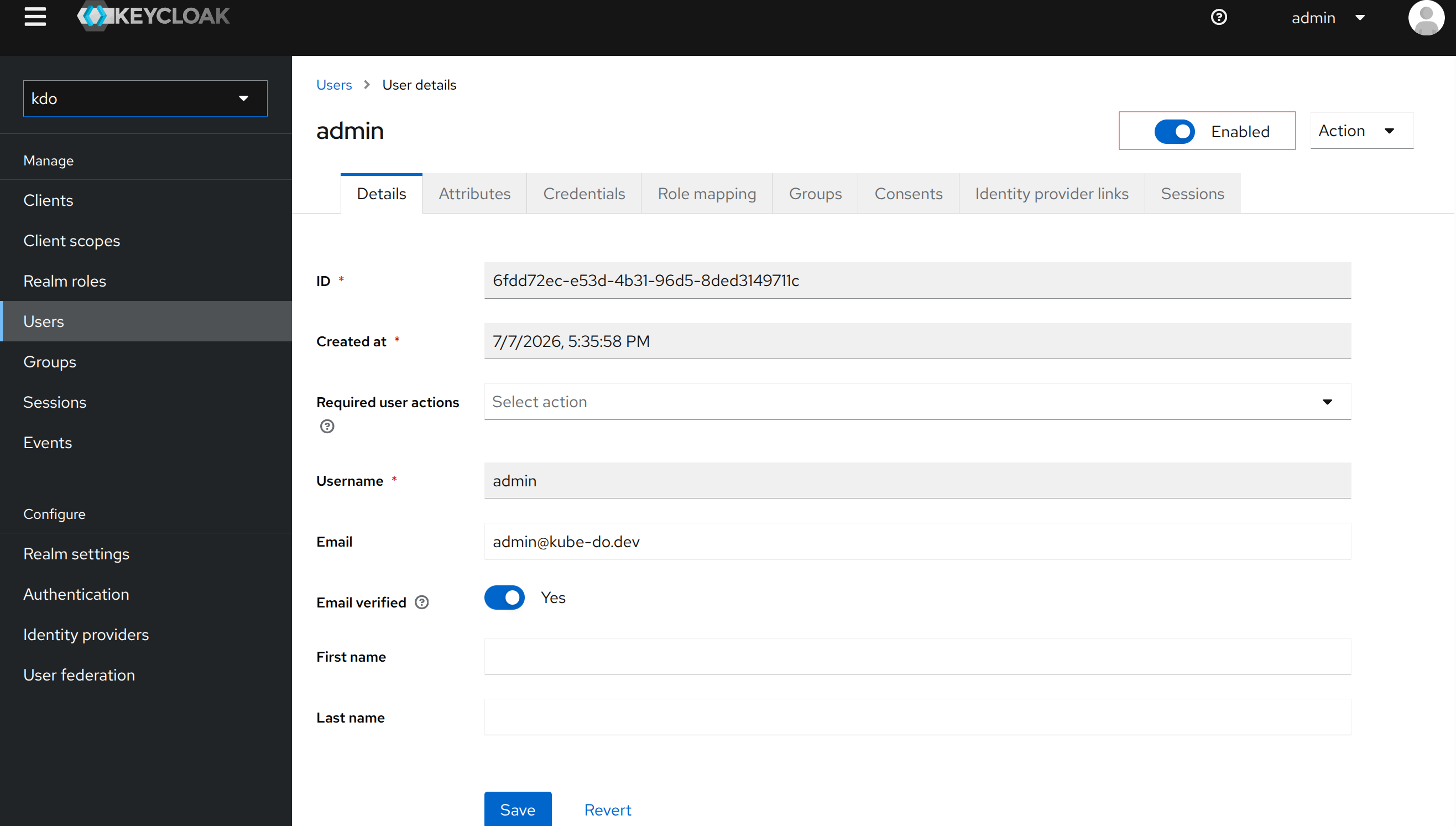
禁用用户后,该用户将无法登录 KDO 平台,但其账号信息、角色分配和组关系会被保留。
- 在用户详情页的
Details标签页 - 找到
Enabled开关 - 关闭开关即可禁用用户,开启即可重新启用
- 点击
Save保存更改
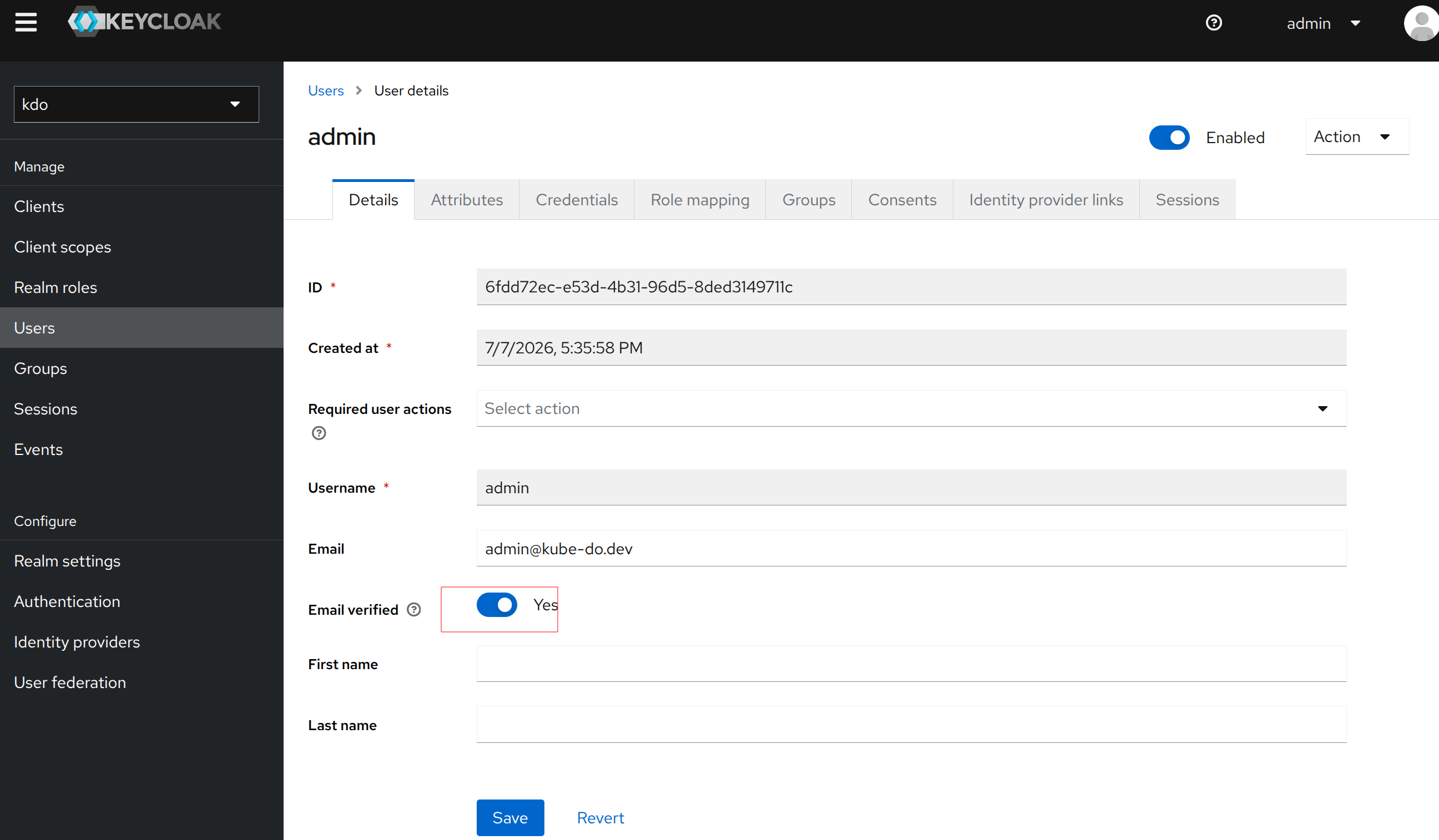
邮箱验证
邮箱验证用于确认用户的邮箱地址是有效的。管理员可以手动标记用户邮箱为已验证状态。
- 在用户详情页的
Details标签页 - 找到
Email Verified开关 - 开启表示邮箱已验证,关闭表示未验证
- 点击
Save保存更改
角色分配
角色分配用于控制用户在 KDO 平台中的权限。Keycloak 中的角色分为 Realm 角色和 Client 角色两类。Realm 角色是全局角色,Client 角色是针对特定客户端(如 kdo)的角色。
Realm 角色分配
- 在用户详情页,切换到
Role Mappings标签页 - 在
Realm Roles区域,左侧Available Roles列表中选择要分配的角色 - 点击
>>按钮将角色移动到Assigned Roles列表 - 分配完成后,该用户即获得对应角色的权限
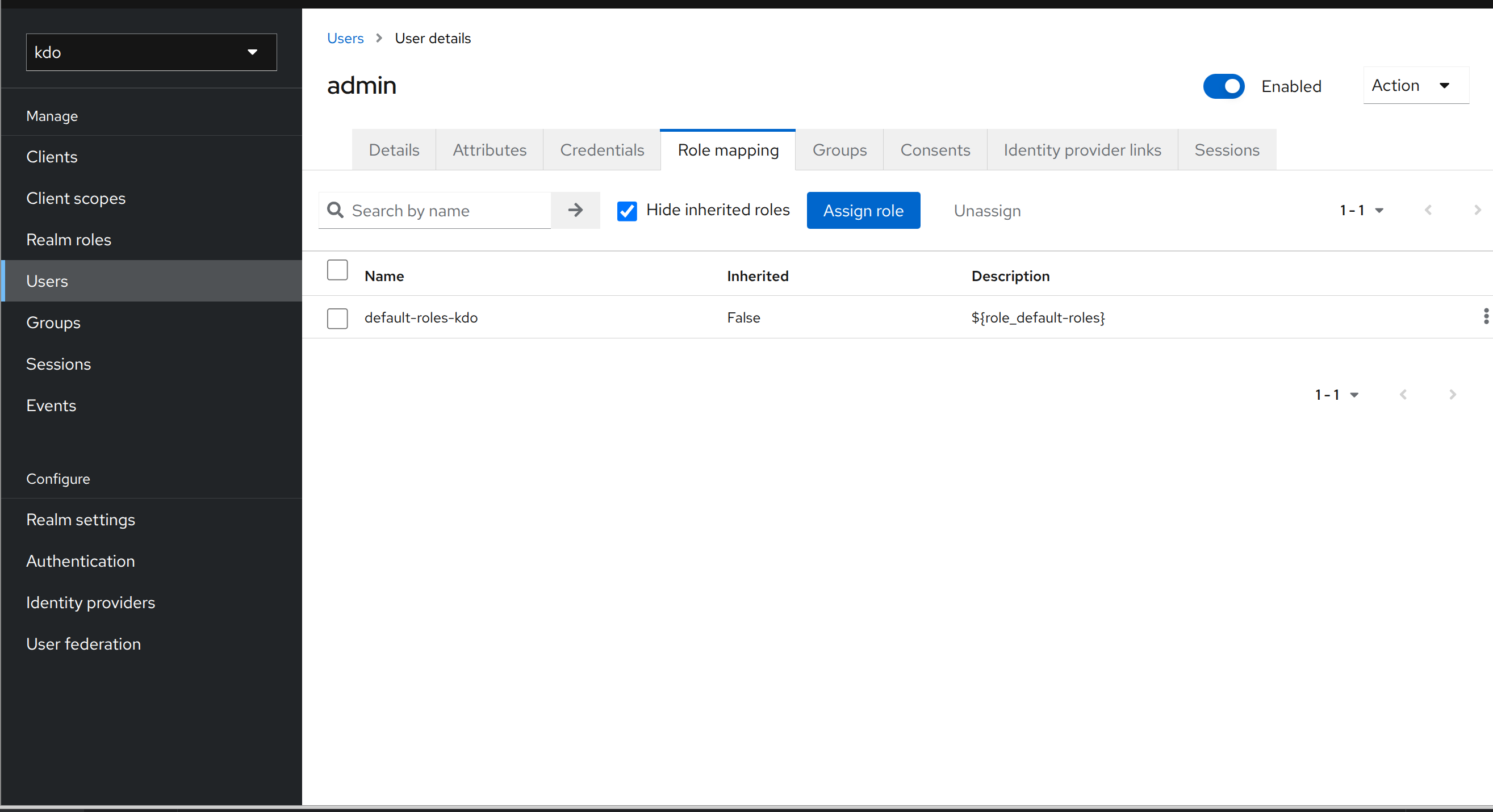
角色分配直接影响用户在 KDO 平台中的操作权限,请谨慎操作。只有具有管理员权限的用户才能进行角色分配。
Client 角色分配
- 在
Role Mappings标签页,找到Client Roles区域 - 选择
kdo客户端 - 左侧
Available Roles列表中选择要分配的角色 - 点击
>>按钮将角色移动到Assigned Roles列表

查看已分配角色
在 Role Mappings 标签页中:
- Realm Roles — 显示已分配的 Realm 级别角色
- Client Roles — 显示已分配的 Client 级别角色(按客户端分组)
已分配的角色会在用户详情页的角色映射中以标签形式展示。
用户组管理
介绍
用户组(Groups)是Keycloak中用于组织和管理用户的逻辑集合。它们可以帮助你: 批量管理权限: 为组分配角色,组内所有用户自动继承 组织结构映射: 映射企业中的部门、团队结构 简化管理: 减少为每个用户单独配置的工作量
创建用户组
- 登录 Keycloak 控制台,确认Realm是
kdo, 选择Groups,点击Create group - 填写组名称(Name)和可选的描述(Description)
- 点击
Save完成创建
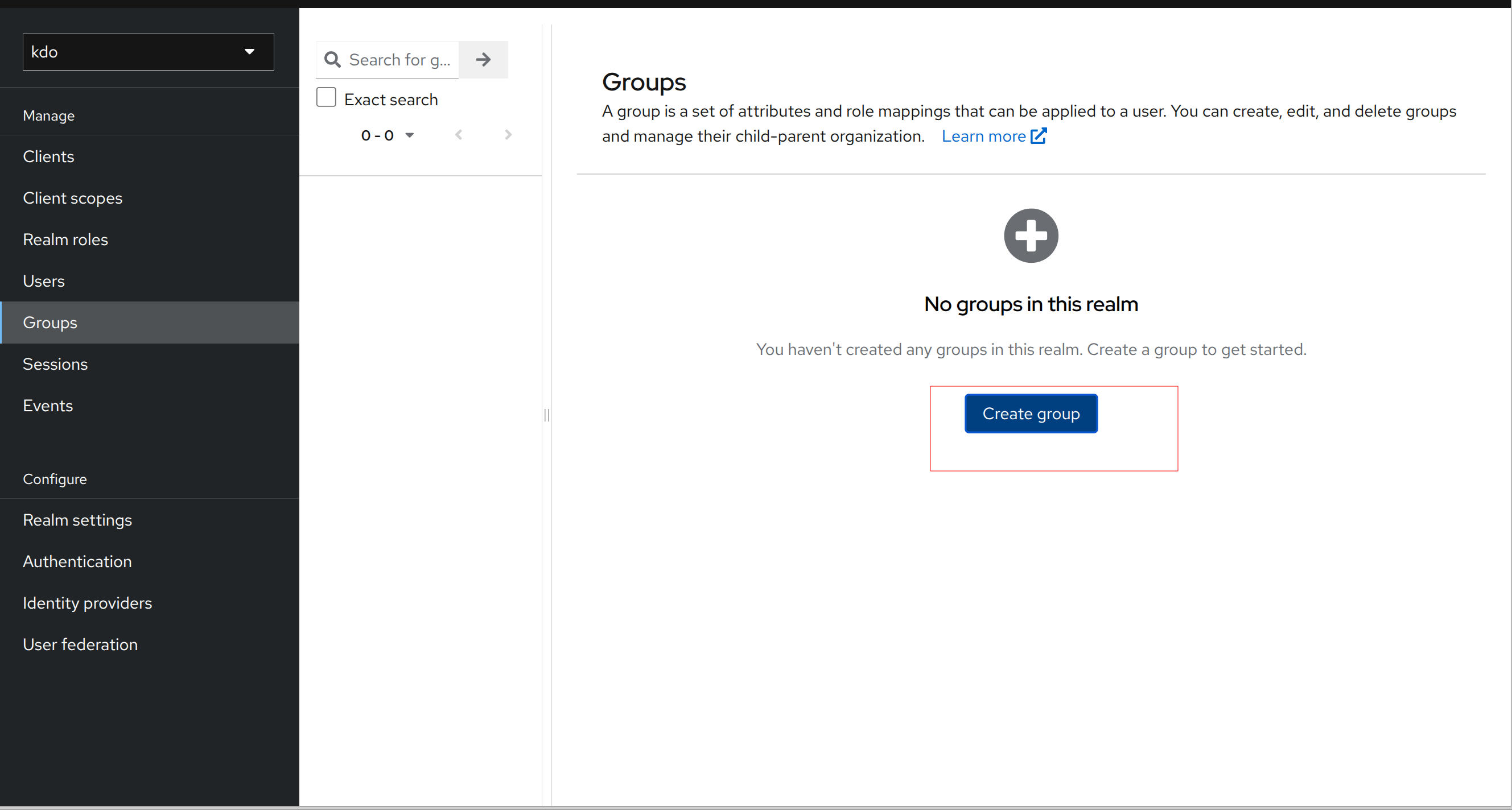
组名称建议使用英文命名,以避免潜在的编码问题。创建后可以添加中文描述以便识别。
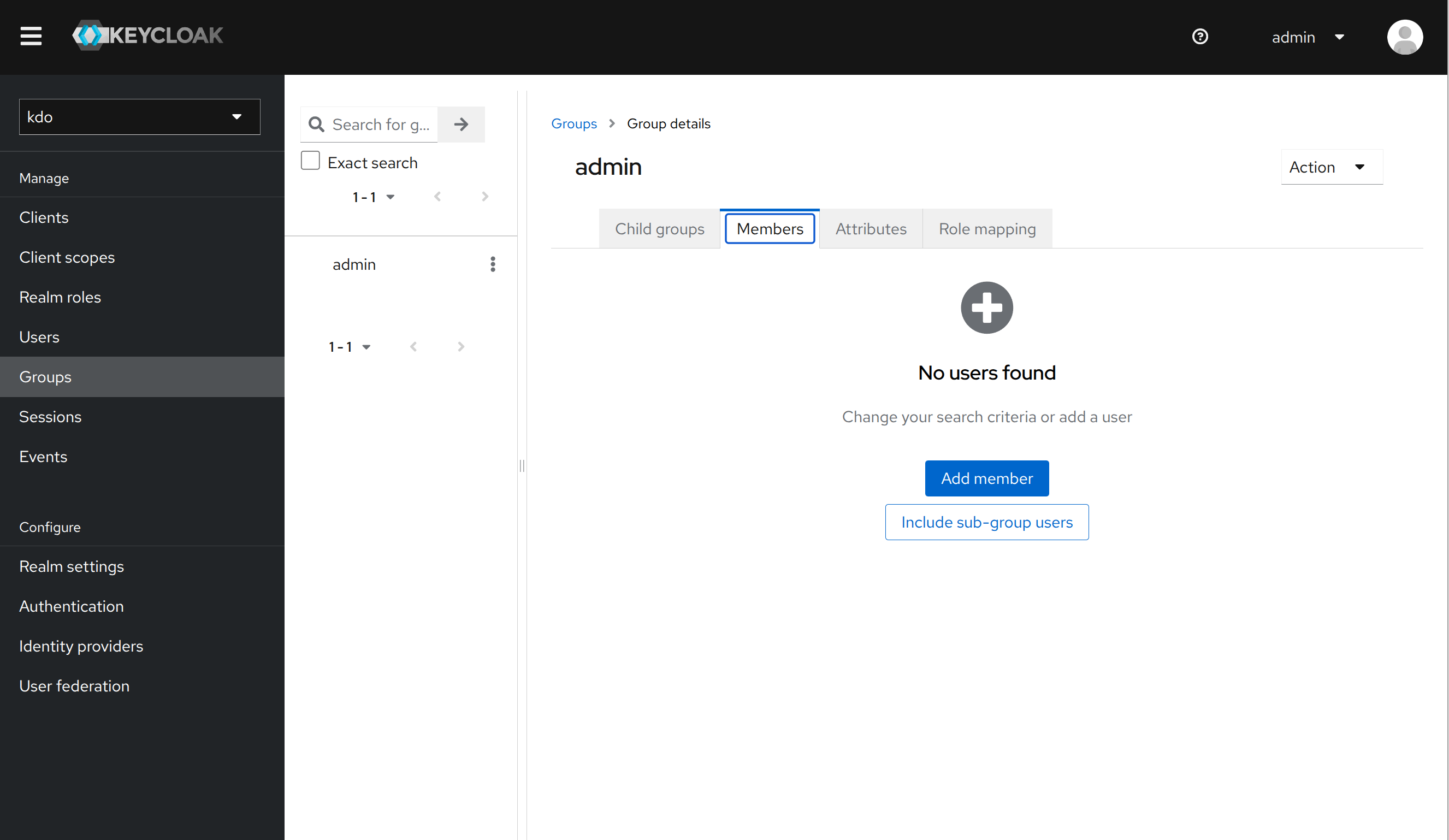
编辑用户组
- 在
Groups列表中,点击要编辑的组名称 - 在组详情页的
General标签页,可以修改组名称和描述 - 点击
Save保存更改
删除用户组
- 在
Groups列表中,选择要删除的组 - 点击
Delete按钮 - 在确认弹窗中确认删除
删除用户组后:
- 该组下的所有用户将自动退出该组
- 为该组分配的角色将不再生效
- 操作不可恢复
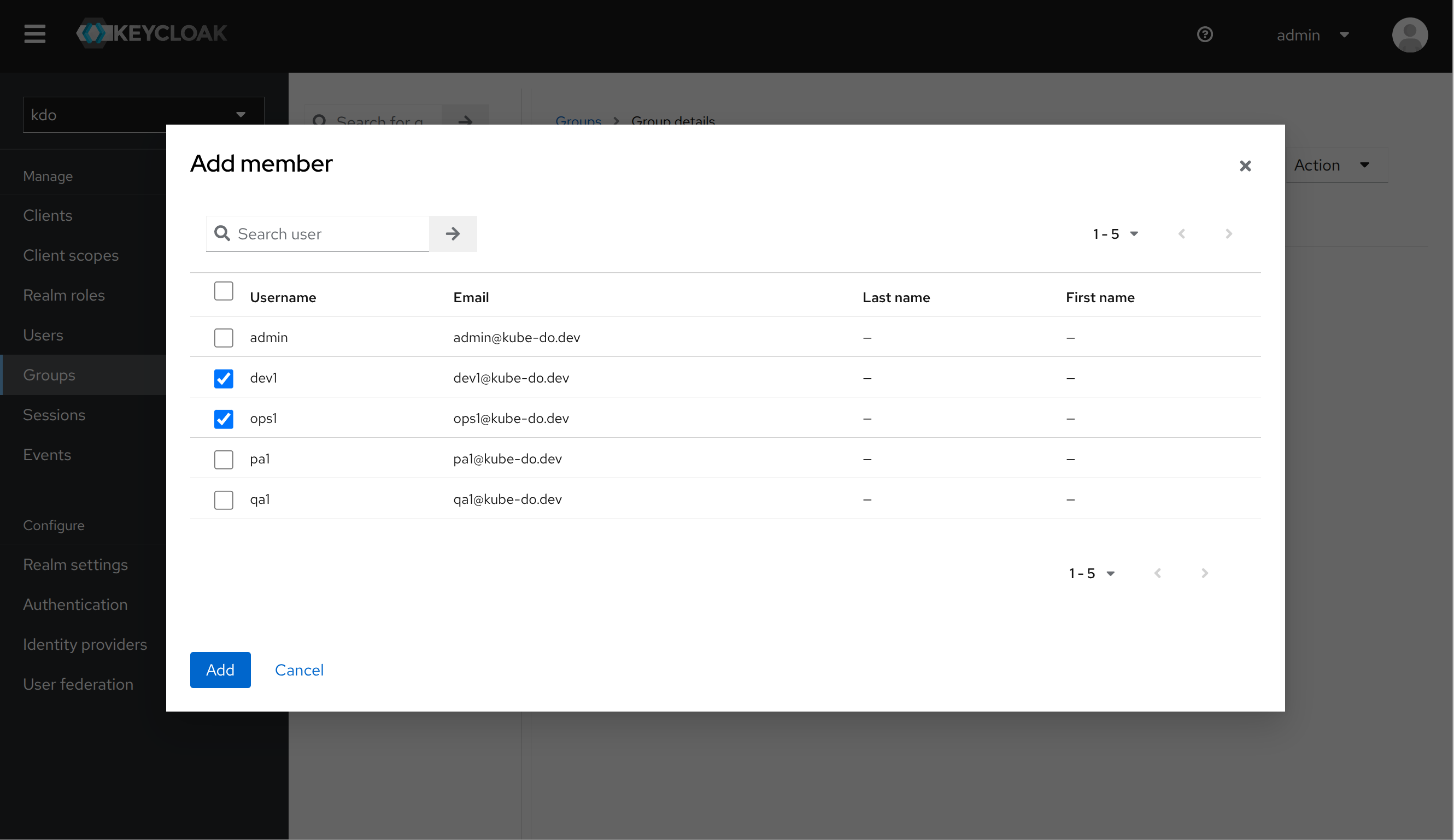
用户与组关联
分配用户到组,访问管理控制台操作: Users → 选择用户 → Groups → Join Groups 选择要加入的组
将用户加入组
- 登录 Keycloak 控制台,确认Realm是
kdo, 选择Users,选择目标用户 - 切换到
Groups标签页 - 在
Available Groups列表中选择要加入的组 - 点击
>>按钮将用户添加到组中 - 已加入的组会显示在
Group Membership列表中
将用户移出组
- 在用户详情页的
Groups标签页 - 在
Group Membership列表中选择要退出的组 - 点击
<<按钮将用户移出该组

用户可以同时属于多个组。组的权限会自动继承给组内的所有用户,无需为每个用户单独配置。
组角色分配
为用户组分配角色后,组内所有用户都会自动继承该组的角色权限。这是一种批量授权的有效方式。
- 登录 Keycloak 控制台,确认Realm是
kdo, 选择Groups,选择目标组 - 切换到
Role Mappings标签页 - 在
Realm Roles区域选择要分配的角色 - 点击
>>按钮完成分配

组角色分配与用户角色分配的关系:
- 组内用户会同时拥有 用户直接分配的角色 和 组继承的角色
- 两者是叠加关系,不会互相覆盖
- 如果用户被移出组,该组分配的角色权限将不再对该用户生效
会话管理
会话管理用于查看和管理用户的登录会话。管理员可以查看用户的活跃会话,并强制用户登出。
查看活跃会话
- 在用户详情页,切换到
Sessions标签页 - 该页面显示用户当前所有活跃的登录会话
- 每个会话显示以下信息:
| 字段 | 说明 |
|---|---|
| Client | 登录的应用客户端(如 kdo) |
| IP Address | 登录时的 IP 地址 |
| Started | 会话创建时间 |
| Last Access | 最后访问时间 |
| Expires | 会话过期时间 |
| Clients | 该会话关联的所有客户端 |
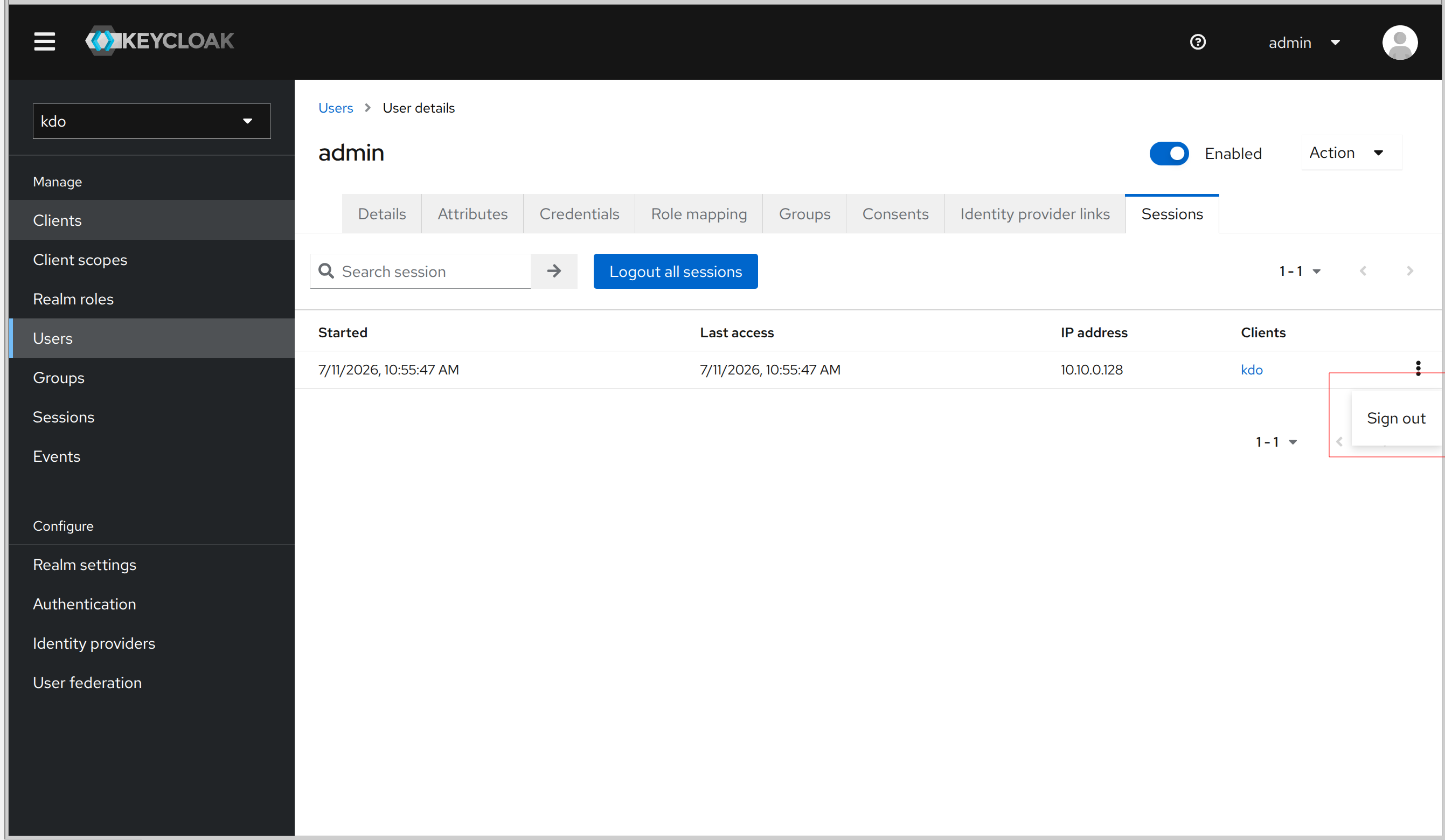
强制用户登出
强制登出将立即终止用户的所有活跃会话,用户需要重新登录才能继续使用平台。
- 在
Sessions标签页中,找到要终止的会话 - 点击该会话右侧的
Logout按钮 - 在确认弹窗中确认登出操作
也可以通过以下方式全局登出用户:
- 在用户详情页的
Details标签页 - 点击页面底部的
Sign out all sessions按钮 - 这将终止该用户的所有活跃会话

以下场景建议强制用户登出:
- 用户账号被盗用或存在安全风险
- 用户忘记登出公共设备
- 密码重置后需要终止旧会话
- 用户角色变更后需要重新认证